立即注册您的扫描仪

立即注册您的扫描仪,充分利用您的投资。

开始吧

图像
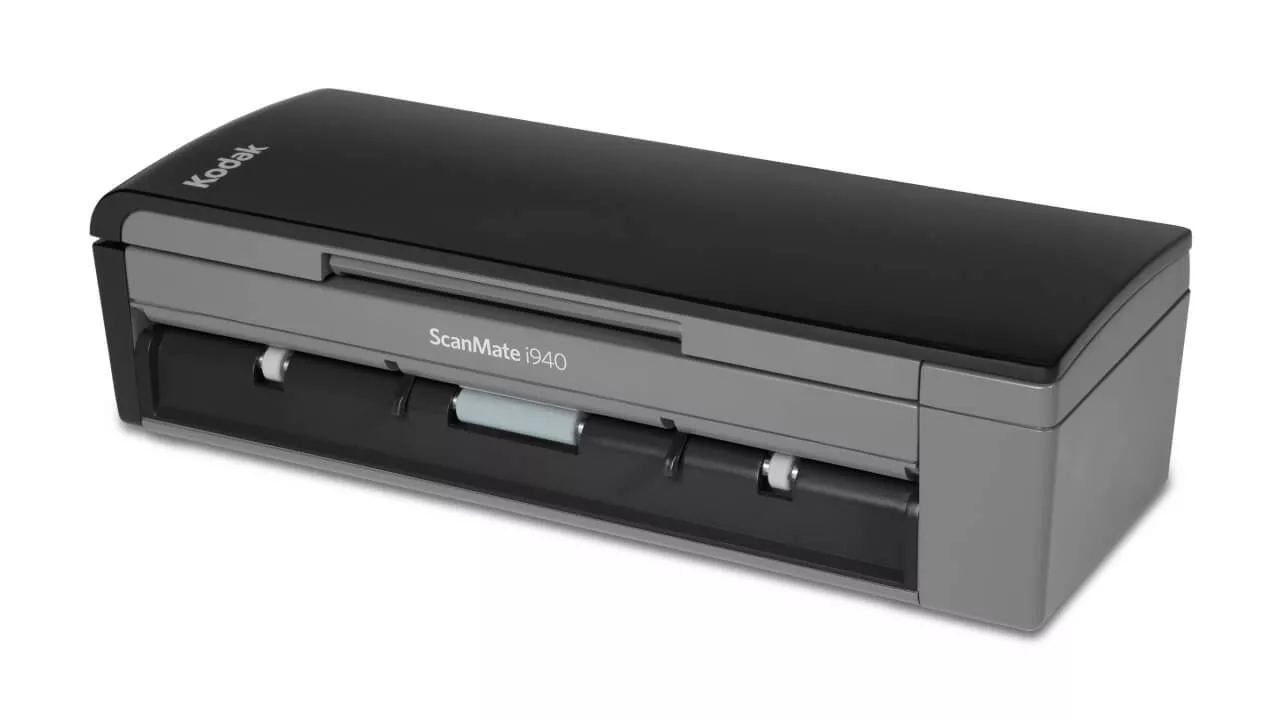
SCANMATE i940 Scanner Banner

驱动程序和软件

许可证协议

许可证协议

通过从柯达下载,即表示您同意 许可证协议 中列出的条款与条件。多语言下载的实际文件大小可能有所不同。

Windows 驱动程序

Windows 驱动程序

安装过程可能较复杂。 请先阅读发行说明,然后再下载。 只要从 Kodak Alaris 下载,即表示您同意许可证协议中列出的条款与条件。 多语言下载的实际文件大小可能有所不同。

已测试的操作系统:

转到规范 完整列表,查看发行说明了解详细信息。

版本: 8.7

Windows 完整光盘Windows(仅驱动程序)

i900 系列扫描仪驱动程序 - Linux

i900 系列扫描仪驱动程序 - Linux

注意: LINUX 驱动程序不适用于 i920 型扫描仪。 下载仅适用于 i940 型扫描仪的 32 位和 64 位 LINUX 驱动程序。

已测试的操作系统:

  • 已测试的操作系统:
  • (仅搭载英特尔/AMD x86/x64 处理器)
  • Ubuntu 18.04 64 位
  • Ubuntu 16.04 64 位和 32 位
  • Open SUSE 11.3 (i586) 32 位
  • Open SUSE LEAP 15.1 64 位
  • SUSE Linux Enterprise Desktop 12.2 64 位
  • SUSE Linux Enterprise Desktop 15 SP5 64 位
  • Neokylin-NKLD-V7_U2-ZX64-REL-build54
  • NeoKylin-Live-Desktop-6.0-x86_64-B060-20160822
  • NeoKylin-Linux-Desktop-6.0-x86_64-B045-20141201 64 位
  • NeoKylin-Linux-Desktop-6.0 i586 32 位

32 位和 64 位 LINUX 驱动程序文件不包含指南。 解压文件(如:tar -xf *.gz)并运行设置脚本(即 sudo ./setup)

版本: 6.4

Deb Linux 32 位RPMLinux32位DebLinux64位RPMLinux64位

Capture Pro Software 限制版

Capture Pro Software 限制版

采集关键数据并编排索引,将更智能的信息传送至 ECM 系统和业务应用程序,简化您的工作流程和程序。

获取软件

适用于 i900 系列扫描仪的 Smart Touch

适用于 i900 系列扫描仪的 Smart Touch

Smart Touch 软件可让您轻松创建可搜索的 PDF(或其他类型的图像),并且只需按一下按钮即可将文档发送到文件位置或通用云服务。

请先阅读发行说明, 然后再下载。 只要从 Kodak Alaris 下载,即表示您同意许可证协议中列出的条款与条件。

获取软件

Kofax VRS 支持

Kofax VRS 支持

柯达 SCANMATE i940 型扫描仪与以下 VRS 版本的集成已经获得 Kofax 认证:

有关详细信息,请参见 Kofax 扫描仪配置器。

版本: 5.1

下载

实时访问

实时访问

Kodak Alaris 为我们的扫描仪提供了多种集成选项。 我们通过 TWAIN、ISIS 和 WIA 驱动程序和易于使用的扫描仪 SDK 提供传统胖客户端集成选项。

我们还使用一流的 RESTful Web API,无需安装主机驱动程序,便可从任意平台集成至支持网络的扫描仪。

请求信息

手册和指南

常见问题

您是否想充分利用我们的产品? 查看有关此产品的常见问题。

使用
如何使用 Smart Touch?

请参阅《Smart Touch 用户指南》,了解有关使用本软件的信息。

如何检查 SVT/驱动程序版本?
    打开控制面板 > 添加和删除程序 (XP) 或程序和功能 (Vista 和 7)。
  1. 向下滚动到 柯达 [扫描仪型号] 扫描仪
  2. Vista 和 7 - 版本位于最右边一列。请注意版本。
  3. XP - 单击 "单击此处获取支持信息 "链接。请注意版本。
如何获得扫描仪的专业服务和支持?

有关如何联系柯达 Alaris 支持的信息,请访问 Kodak Alaris Services and Support.

维护
哪些耗材和消耗品适用于 Kodak Alaris 扫描仪?

有关适用于 Kodak Alaris 扫描仪的耗材和消耗品的完整列表,请查阅 耗材和消耗品指南

如何提高图像质量?

使用下面记录的程序清洁扫描仪:

注意:

请勿使用空气、液体或气体喷雾清洁剂或其他家用清洁剂。
  • 请勿在高温表面使用清洁剂。
  • 使用前让表面冷却到环境温度。
  • 使用足够的通风设备。不要在密闭区域使用清洁剂。 清洁任何内部部件之前,请断开扫描仪的电源线。
  • 打开顶盖。
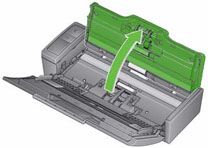
  • 打开扫描仪护盖。

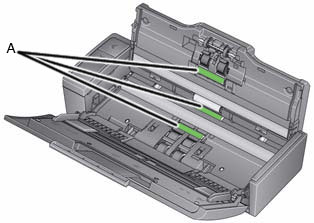
  • 擦拭三个进纸器。
  • 使用滚筒清洁垫从一边到另一边擦拭三个进纸滚筒 - A。旋转辊轴以清洁整个表面。
    Image
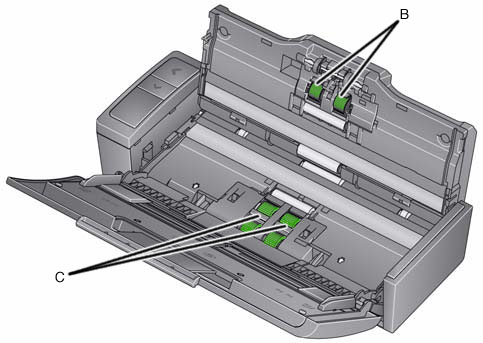
  • 擦拭分纸辊。
  • 用滚筒清洁垫从一边到另一边擦拭分纸滚筒 - B。旋转辊轴以清洁整个表面。
  • 使用滚筒清洁垫从一边到另一边擦拭进纸模块滚轮 - C。旋转滚筒以清洁整个表面。
    Image
    注意:有关清洁扫描仪的详细信息,请参阅产品附带的用户指南。
  • 连接电源。
  • 将电源线连接到扫描仪。
  • 合上扫描仪护盖。
  • 扫描您的文档。
  • 扫描您的文档。
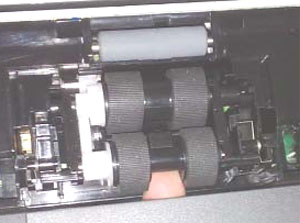
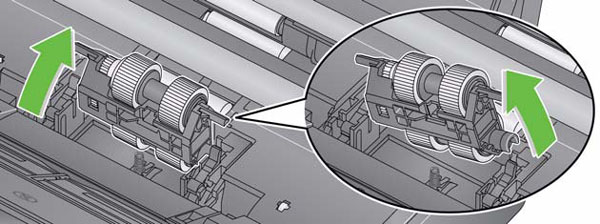
  • 如何更换 SCANMATE i940 型扫描仪的分纸辊?

    移除分纸辊:

    .断开扫描仪电源。 打开顶盖。

    1. 打开顶盖。
    2. 打开扫描仪护盖。 
      Image
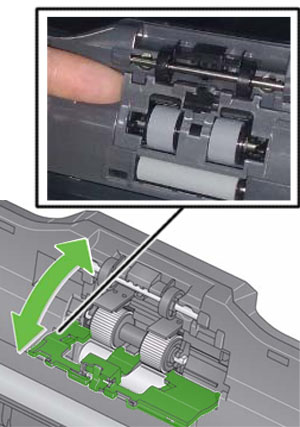
    3. 撬开分纸滚筒。
    4. 用指甲撬开分纸滚筒护盖。
      Image
    5. 用指甲撬开分纸辊盖。
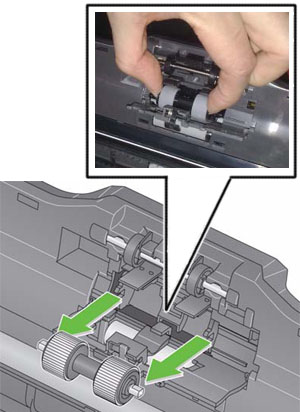
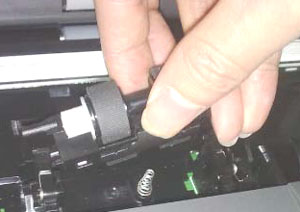
    6. 取下分纸辊:
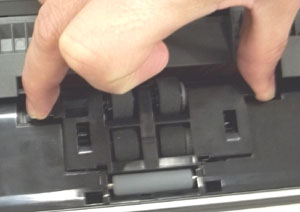
      • 取下分纸辊:用拇指和尖指夹住分纸辊外缘。拉动分纸辊将其取下。
        Image
      • 拉出分纸辊。


    安装分纸辊:


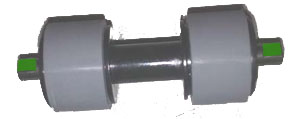
    插入分纸辊,使轴的平边与机架上的槽对齐。
    Image

    1. 推动分纸辊筒。
    2. 推动分纸辊使其就位。

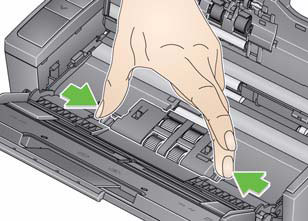
    关闭分纸辊盖。
    Image

    1. 关闭扫描仪滚筒护盖。
    2. 合上扫描仪护盖。
    3. 合上扫描仪护盖。
    4. 连接扫描仪电源。
    5. 连接扫描仪电源。
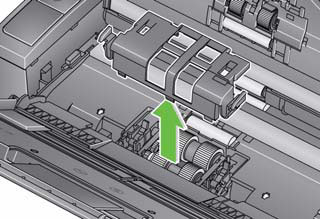
    如何更换 SCANMATE i940 扫描仪的进纸模块?

    移除进纸模块:

    1. 打开顶盖。
    2. 打开扫描仪盖。
      Image
    3. 断开扫描仪的电源。
    4. 取下进纸模块盖:
      • 挤压进纸模块盖两侧的卡舌。
        Image
      • 抬起并取下进纸模块盖板。
        Image
    5. 取下进纸模块:
      • 从底部向上推,旋转进纸模块。
        Image
      • 抬起一侧,然后取下进纸模块。
        Image

    安装进纸模块:

    1. 将进纸模块轴的一侧插入框架的插槽中。
      Image
    2. 插入另一侧,并推动进纸模块将其固定。
    3. 将进纸模块盖与框架上的开口对齐。
    4. 按下进纸模块盖将其固定。
      Image
    5. 关闭扫描仪盖。
    6. 为扫描仪接通电源。
    如何更新驱动程序?
    1. 请访问 "驱动程序和下载 "页面 位于此处以查找最新驱动程序。
    2. 有关如何安装扫描仪的详细说明,请参阅《用户指南》第 2 节。
    如何解决错误代码 E4(扫描仪错误)?

    重新启动扫描仪:

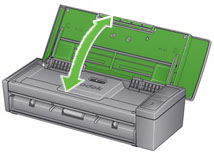
    关闭顶盖。

    1. 打开顶盖。 Image
    2. 重新启动扫描仪。
    3. 重新启动扫描应用程序并恢复扫描。
    如何解决错误代码 U6(扫描仪护盖打开错误)?

    关闭扫描仪护盖。

    Image

    如何解决错误代码 U8(重张进纸错误)?

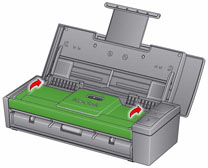
    打开扫描仪护盖。

    1. 打开扫描仪护盖。 Image
    2. 取出重张进纸文档。
    3. 移除多张进纸文档。
    4. 将驱动程序窗口更改为您使用的纸张类型。
    5. 检查下列部件是否清洁、无磨损:分纸辊 - A。

      • 进纸辊 - B


      合上扫描仪护盖。

      重要:验证您要扫描的文档是否符合以下规格:

      • 可接受的纸张重量:4.9 至 14.5 克/平方米(10.7 至 32 磅)
      • 最大文档尺寸:21.6 x 165.1 厘米(8.5 x 65 英寸)
      • 最小文档尺寸:21.6 x 165.1 厘米(8.5 x 65 英寸)

      最小文档尺寸:8.0 x 5.2 厘米(3.15 x 2.05 英寸)

      • 输入托盘中最多可容纳 20 份文件


      重新对齐并装入文档。请勿在输入托盘中装入超过 20 份文件。

    6. 移动导轨,直到它们刚好接触到文档边缘。 Image
    7. 重新启动扫描仪。
    如何解决错误代码 U9(卡纸或意外错误)?

    重要:扫描仪卡纸时会发生 U9 错误。当发生意外情况时,如扫描过程中断电,也会发生此错误。 在扫描过程中断电。在某些较旧的计算机操作系统中,当您在没有电源的情况下使用扫描仪时,可能会出现电源短路的情况。

    扫描时是否有空白页从扫描仪中流出?

    ----------------------------------------------------IF YES--------------------------------------------------

      打开扫描仪护盖。
    1. 取出正在扫描的文档。
    2. 关闭扫描仪护盖。 Image
    3. 检查 USB 接口。
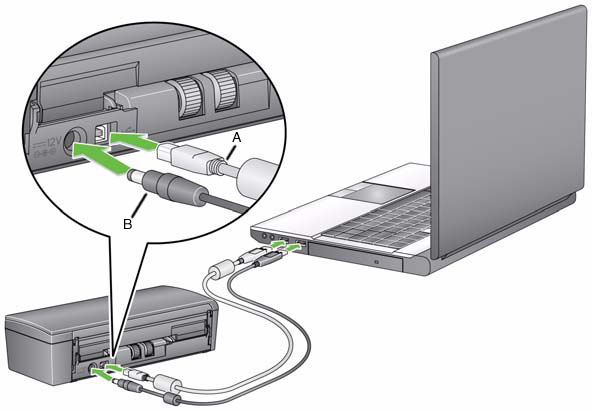
    4. 检查扫描仪和计算机之间的 USB 连接。如果您只使用一条 USB 电缆 (B),请在扫描仪和计算机之间连接另一条 USB 电缆 (A)。 Image
    5. 对齐文档和扫描仪。
    6. 对齐文档并再次将它们装入输入端。
    7. 移动导轨,直到它们刚好接触到文档的边缘。 Image
    8. 重新启动扫描仪。
    9. 重新启动扫描应用程序并尝试再次扫描。

    ----------------------------------------------------IF NO ---------------------------------------------------

      打开扫描仪护盖。
    1. 移除正在扫描的文档。 Image
    2. 清除纸张。
    3. 清除卡纸:
          检查扫描仪内部是否有纸屑或其他异物。
        • 如有必要,清洁:
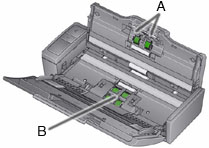
          • 分离辊 - A
          • 进料模块 - B
            图片

        检查扫描仪内部,必要时进行清洁。
      • 合上扫描仪护盖:确认要扫描的文档符合以下规格:
        • 可接受的纸张重量:4.9 至 14.5 克/平方米(10.7 至 32 磅)
        • 最大文档尺寸:21.6 x 165.1 厘米(8.5 x 65 英寸)
        • 最小文档尺寸:21.6 x 165.1 厘米(8.5 x 65 英寸)
        • 最小文档尺寸:8.0 x 5.2 厘米(3.15 x 2.05 英寸)

        对齐文档并再次将它们装入输入端。
      • 移动导轨,直到它们刚好接触到文档的边缘。 Image
      • 重新启动扫描仪。
      • 重新启动扫描应用程序并继续扫描。
    如果我的扫描有剪角,我该怎么办?

    重要:如果纸张没有从输入托盘均匀送入,扫描过程中扫描可能会偏斜,图像的边角可能会被剪切掉。

    将文档装入扫描仪时,请执行以下操作以获得最佳效果:

    确认所有墨水和涂改液已干。

    1. 去除任何订书钉或回形针。
    2. 对齐纸张的前缘。
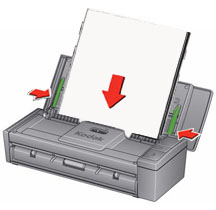
    3. 装入纸张,使其在输入托盘中居中,要扫描的一面朝向远离您 的方向。
    4. 移动侧导板,直到它们刚好接触纸张边缘。 Image
    5. 扫描您的文档。
    6. 扫描您的文档。
    故障排除
    如果扫描仪运行缓慢,我该怎么办?
    • 您的主机 PC 可能不符合扫描仪的最低要求。请参阅 用户指南中的附录 A,规格。
    • 某些影像处理功能可能会降低扫描仪速度。
    • 您的影像输出分辨率 (dpi) 可能过高。
    • 您的压缩设置可能过低。
    • 您的防病毒软件可能正在扫描所有 TIFF 或 JPEG 文件。
    如果电脑无法识别扫描仪怎么办?

    确认USB线缆已插入电脑和扫描仪的USB端口。

    检查连接:

    1. 连接电源线,确认其已完全插入扫描仪背面的电源接口。
    2. 将电源线插头插入可用的电源插座。

      注意:如果使用墙壁开关或电源板,请确认它们已打开。

       
    3. 打开顶盖。

    绿色大于LED是否持续发光?

    如果没有

    请检查电源插座是否正常工作。

    1. 从电源插座上拔下扫描仪电源线。
    2. 将另一台设备的电源线插入电源插座。

    耗材

    联系您的经销商购买耗材和消耗品。如果您不知道您的经销商是谁,请填写下面的提问表单。
    获取帮助

    需要帮助吗? 请填写下面的信息请求表,我们会联系您。

    探索更多信息

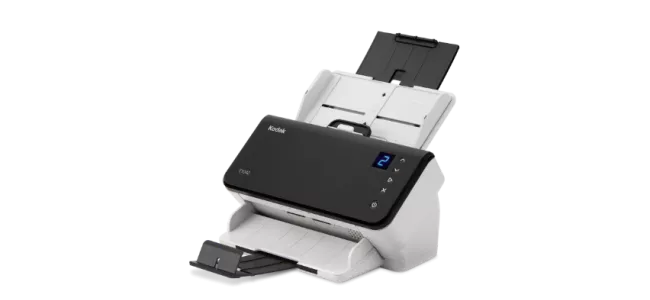
    E1030 扫描仪

    图像
    E1030 Scanner

    E1030 扫描仪

    • 30 ppm | 80 页 ADF
    • 经济实惠且实用
    • 同类中最大的喂料器
    • 双光照明 (DLI)
    • 9 个快速扫描作业

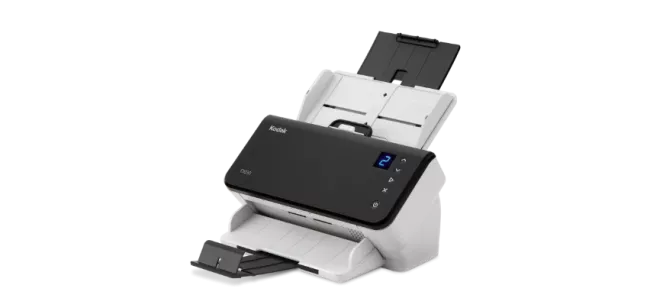
    E1040 扫描仪

    图像
    E1040 Scanner

    E1040 扫描仪

    • 40 ppm | 80 页 ADF
    • 可靠且强大
    • 双光照明 (DLI)
    • 9 个快速扫描作业
    • 提供模块化护照和合法平板车