Zarejestruj swój skaner

Zarejestruj swój skaner teraz, aby w pełni wykorzystać swoją inwestycję.

Zacznij

Obraz
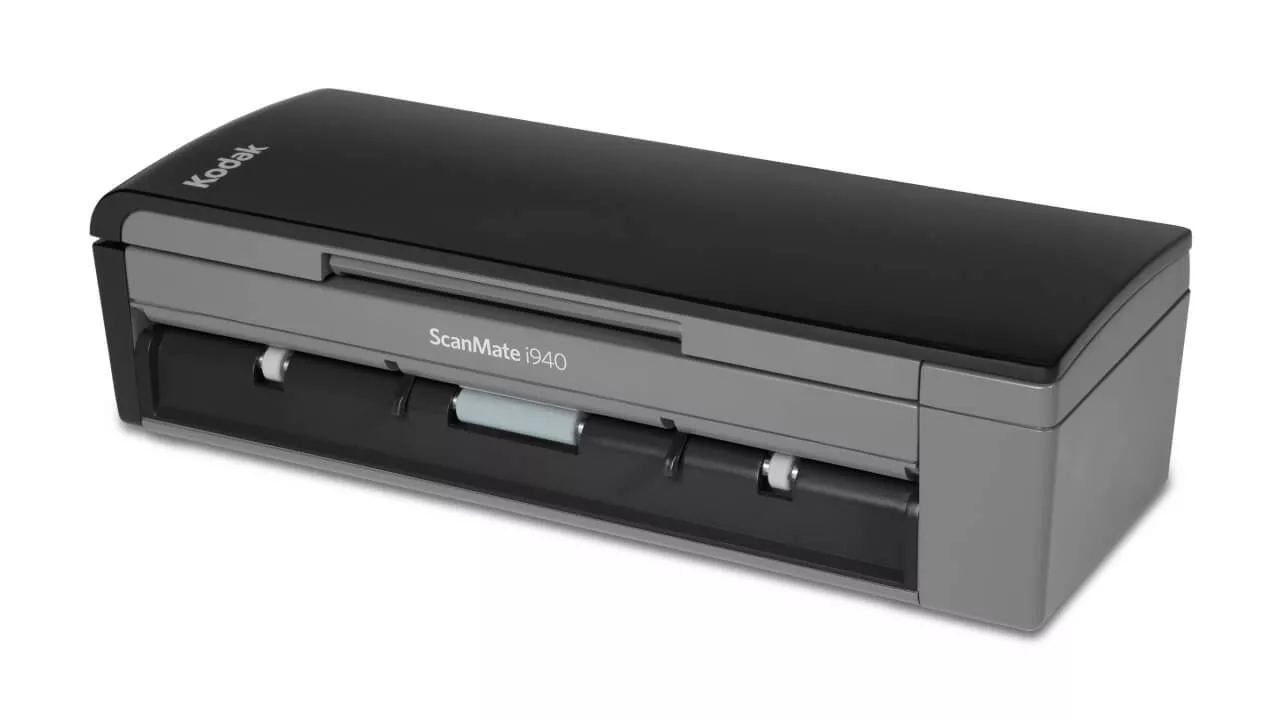
SCANMATE i940 Scanner Banner

Sterowniki i Oprogramowanie

Umowa licencyjna

Umowa licencyjna

Pobierając oprogramowanie z witryny Kodak Alaris, wyrażają Państwo zgodę na warunki określone w umowie licencyjnej. Rzeczywisty rozmiar pliku do pobrania w wielu językach może się różnić.

Windows Drivers

Windows Drivers

Proces instalacji może być złożony. Przed pobraniem należy zapoznać się z informacjami o wydaniu. Pobierając program ze strony Kodak Alaris, użytkownik wyraża zgodę na warunki określone w umowie licencyjnej. Rzeczywisty rozmiar pliku do pobrania w wielu językach może się różnić;

Systemy operacyjne testowane na:

Przejdź do specyfikacje aby uzyskać pełną listę, zapoznaj się z informacjami o wersji, aby uzyskać szczegółowe informacje.

Wersja: 8.7

Windows Full CD Windows (driver only)

Sterowniki skanera KODAK i900 Series - Linux

i900 series scanner drivers - Linux

UWAGA: Sterowniki LINUX nie są ważne dla skanera i920. Pobierz 32-bitowe i 64-bitowe sterowniki LINUX tylko dla skanera i940.

Systemy operacyjne testowane na:

  • (tylko procesory Intel/AMD x86/x64)
  • Ubuntu 18.04 64-bit
  • Ubuntu 16.04 64-bit i 32-bit
  • Open SUSE 11.3 (i586) 32-bit
  • Open SUSE LEAP 15.1 64-bit
  • SUSE Linux Enterprise Desktop 12.2 64-bit
  • SUSE Linux Enterprise Desktop 15 SP5 dla wersji 64-bitowej
  • Neokylin-NKLD-V7_U2-ZX64-REL-build54
  • NeoKylin-Live-Desktop-6.0-x86_64-B060-20160822
  • NeoKylin-Linux-Desktop-6.0-x86_64-B045-20141201 64-bit
  • NeoKylin-Linux-Desktop-6.0 i586 32-bit

32-bitowe i 64-bitowe pliki sterowników LINUX nie zawierają przewodników. Rozwiń plik (np. tar -xf *.gz), a następnie uruchom skrypt instalacyjny (np. sudo ./setup)

Version: 7.1

Deb Linux 32 Bit RPM Linux 32 BitDeb Linux 64 Bit RPM Linux 64 Bit

KODAK Capture Pro Software Limited Edition

Capture Pro Software Limited Edition

Przechwytywanie i indeksowanie krytycznych danych oraz wysyłanie inteligentniejszych informacji do systemów ECM i aplikacji biznesowych w celu usprawnienia przepływu pracy i procesów.

Request Software

Smart Touch for i900 Series Scanners

Smart Touch dla skanerów KODAK serii i900

Oprogramowanie Smart Touch umożliwia łatwe tworzenie przeszukiwalnych plików PDF (lub innych typów obrazów) i wysyłanie dokumentu do lokalizacji pliku lub popularnych usług w chmurze za naciśnięciem jednego przycisku.

Przed pobraniem należy zapoznać się z informacjami o wydaniu. Pobierając oprogramowanie ze strony Kodak Alaris, użytkownik wyraża zgodę na warunki określone w umowie licencyjnej.

Request Software

Wsparcie Kofax VRS

Wsparcie Kofax VRS

Skaner KODAK SCANMATE i940 został certyfikowany przez Kofax z następującymi wersjami VRS:

Więcej informacji można znaleźć w Kofax Scanner Configurator.

Version: 5.1

Download

Zestaw narzędzi dla programistów

Zestaw narzędzi dla programistów

Kodak Alaris ma kilka opcji integracji dla naszych skanerów. Mamy tradycyjne opcje integracji z grubym klientem za pomocą naszych sterowników TWAIN, ISIS i WIA, a także łatwy w użyciu pakiet Scanner SDK.

Posiadamy również najnowocześniejszy interfejs RESTful Web API do integracji z naszymi skanerami sieciowymi z dowolnej platformy bez konieczności instalowania sterowników hosta

Request information

Podręczniki i Przewodniki

FAQ

Chcesz jak najlepiej wykorzystać nasze produkty? Przeczytaj często zadawane pytania dotyczące tego produktu.

Korzystanie z
Jak korzystać z funkcji Smart Touch?

Odnieś się do Podręcznika użytkownika dla Smart Touch, aby uzyskać informacje na temat korzystania z tego oprogramowania.

Jak mogę uzyskać profesjonalne usługi i wsparcie dla skanera?

Informacje na temat kontaktu z pomocą techniczną Kodak Alaris można znaleźć na stronie Kodak Alaris Services and Support.

Jak sprawdzić wersję SVT/Driver?
  1. Otwórz Panel sterowania > Dodaj i usuń programy (XP) lub Programy i funkcje (Vista i 7).
  2. Przewiń w dół do Kodak [Model skanera] Scanner
  3. .
  4. Vista i 7 - wersja znajduje się w prawej kolumnie. Zwróć uwagę na wersję.
  5. XP - kliknij łącze "Kliknij tutaj, aby uzyskać informacje o pomocy technicznej". Zwróć uwagę na wersję.
Utrzymanie
Co zrobić, jeśli moje skany mają obcięte rogi?

WAŻNE: Jeśli arkusz nie jest podawany równomiernie z podajnika wejściowego, skan może być przekrzywiony, a rogi obrazu mogą zostać obcięte podczas procesu skanowania.

W celu uzyskania najlepszych rezultatów podczas ładowania dokumentów do skanera należy wykonać następujące czynności:

  1. Sprawdź, czy wszystkie tusze i płyny korekcyjne są suche.
  2. Usuń wszelkie zszywki lub spinacze.
  3. Wyrównaj krawędzie wiodące arkuszy.
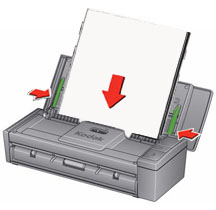
  4. Załaduj arkusze tak, aby były wyśrodkowane w podajniku wejściowym stroną przeznaczoną do skanowania skierowaną od siebie.
  5. Przesuń prowadnice boczne, aż dotkną krawędzi arkuszy.
    Image
  6. Skanuj dokument(y).
Jak mogę poprawić jakość obrazu?

Wyczyść skaner za pomocą procedury udokumentowanej poniżej:

UWAGA:

  • Nie używaj powietrznych, płynnych lub gazowych środków czyszczących ani innych domowych środków czyszczących.
  • Nie używać środków czyszczących na gorących powierzchniach.
  • Pozwolić powierzchniom ostygnąć do temperatury otoczenia przed użyciem.
  • Używaj odpowiedniej wentylacji. Nie używaj środków czyszczących w zamkniętych pomieszczeniach.
  1. Odłącz przewód zasilający od skanera przed czyszczeniem jakichkolwiek części wewnętrznych.
  2. Otwórz górną pokrywę.
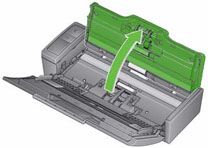
  3. Otwórz pokrywę skanera.
    Image 

     
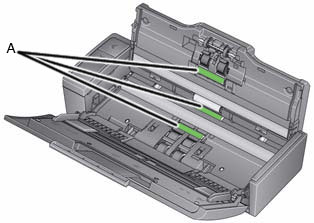
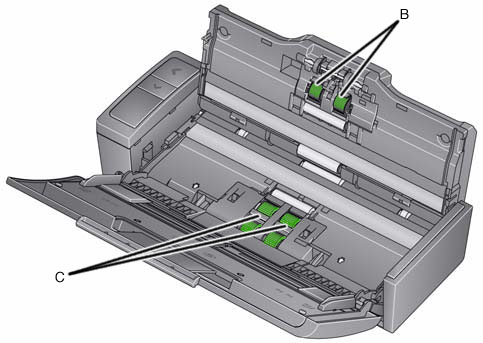
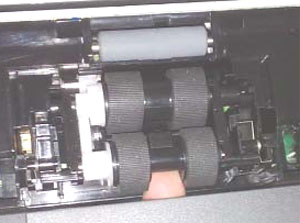
  4. Przetrzyj trzy rolki podające - A z boku na bok za pomocą podkładki do czyszczenia rolek. Obróć rolki, aby wyczyścić całą powierzchnię.
    Image
  5. Przetrzyj rolki separujące - B z boku na bok za pomocą rolki czyszczącej. Obróć rolki, aby wyczyścić całą powierzchnię.
  6. Przetrzyj opony modułu podającego - C z boku na bok za pomocą rolki czyszczącej. Obróć rolki, aby wyczyścić całą powierzchnię.
    Image 
    UWAGA: Więcej informacji na temat czyszczenia skanera można znaleźć w podręczniku użytkownika dołączonym do produktu.
  7. Podłącz przewód zasilający do skanera.
  8. Zamknij pokrywę skanera.
  9. Skanuj dokument(y).
Jak usunąć kod błędu E4 (błąd skanera)?

Restart skanera:

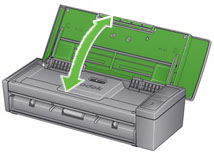
  1. Zamknij górną pokrywę.
  2. Otwórz górną pokrywę.
    Image
  3. Uruchom ponownie aplikację skanującą i wznów skanowanie.
Jak usunąć kod błędu U6 (błąd otwarcia pokrywy skanera)?

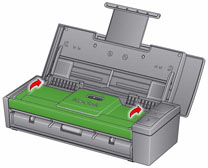
Zamknij pokrywę skanera.

Image

Jak usunąć kod błędu U8 (błąd wielozadaniowości)?
  1. Otwórz pokrywę skanera.
    Image
  2. Usuń dokumenty wielowarstwowe.
  3. Zmień okno sterownika na typ używanego papieru.
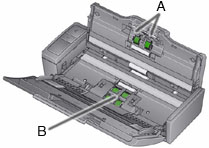
  4. Sprawdź, czy poniższe elementy są czyste i nie zużyte:
    • Rolki oddzielające - A
    • Rolki podające - B
      Image
  5. Zamknij pokrywę skanera.

    WAŻNE: Sprawdź, czy skanowane dokumenty spełniają poniższe specyfikacje:
    • Dopuszczalna gramatura papieru: od 4,9 do 14,5 g/m2 (od 10,7 do 32 funtów)
    • Maksymalny rozmiar dokumentu: 21,6 x 165,1 cm (8,5 x 65 cali)
    • Minimalny rozmiar dokumentu: 8,0 x 5,2 cm (3,15 x 2,05 cala)
    • Maksymalna liczba dokumentów w podajniku wejściowym wynosi 20

       
  6. Wyrównaj i załaduj dokumenty ponownie. Nie ładuj więcej niż 20 dokumentów do podajnika wejściowego.
  7. Przesuń prowadnice, aż dotkną krawędzi dokumentu.
    Image
  8. Uruchom ponownie aplikację skanującą i wznów skanowanie.
Jak usunąć kod błędu U9 (zacięcie papieru lub nieoczekiwany błąd)?

WAŻNE: Błąd U9 występuje, gdy w skanerze występuje zacięcie papieru. Ten błąd może również wystąpić, gdy wydarzy się coś nieoczekiwanego, np. utrata zasilania podczas skanowania. podczas skanowania. W przypadku niektórych starszych komputerowych systemów operacyjnych, gdy skaner jest używany bez zasilania, może wystąpić sytuacja braku zasilania.

Czy pusty arkusz opuścił skaner podczas skanowania?

----------------------------------------------------IF YES--------------------------------------------------

  1. Otwórz pokrywę skanera.
  2. Usuń skanowane dokumenty.
  3. Zamknij pokrywę skanera.
    Image
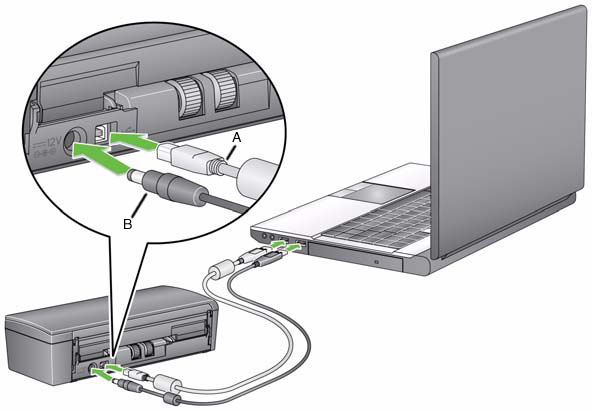
  4. Sprawdź połączenia USB między skanerem a komputerem. Jeśli używany jest tylko jeden kabel USB (B), podłącz drugi kabel USB (A) między skanerem a komputerem.
    Image
  5. Wyrównaj dokumenty i ponownie załaduj je do wejścia.
  6. Przesuń prowadnice, aż dotkną krawędzi dokumentu.
    Image
  7. Uruchom ponownie aplikację skanującą i spróbuj zeskanować ponownie.

----------------------------------------------------IF NO ---------------------------------------------------

  1. Otwórz pokrywę skanera.
  2. Usuń skanowane dokumenty.
    Image
  3. Usuń zacięcie papieru:
    • Sprawdź wnętrze skanera pod kątem kawałków papieru lub innych ciał obcych.
    • W razie potrzeby wyczyść:
    • .
      • Rolki oddzielające - A
      • Moduł zasilający - B
        Image
  4. Sprawdź wnętrze skanera i wyczyść je, jeśli to konieczne.
  5. Zamknij pokrywę skanera.

    WAŻNE: Upewnij się, że skanowane dokumenty spełniają następujące wymagania:
    • Dopuszczalna gramatura papieru: od 4,9 do 14,5 g/m2 (od 10,7 do 32 funtów)
    • .
    • Maksymalny rozmiar dokumentu: 21,6 x 165,1 cm (8,5 x 65 cali)
    • Minimalny rozmiar dokumentu: 8,0 x 5,2 cm (3,15 x 2,05 cala)

  6. Wyrównaj dokumenty i ponownie załaduj je do wejścia.
  7. Przesuń prowadnice, aż dotkną krawędzi dokumentu.
    Image
  8. Uruchom ponownie aplikację skanującą i wznów skanowanie.
Jak wymienić moduł podawania w skanerze SCANMATE i940?

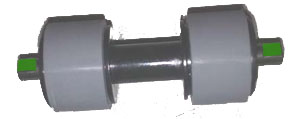
Usuwanie modułu feed:

  1. Otwórz górną pokrywę.
  2. Otwórz pokrywę skanera.
    Image
  3. Odłącz zasilanie od skanera.
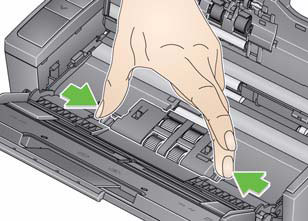
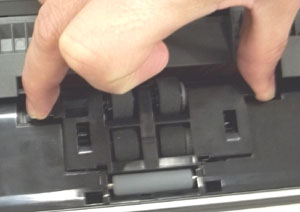
  4. Zdejmij pokrywę modułu podawania:
    • Ścisnąć zaczepy po obu stronach pokrywy modułu podawania.
      Image
    • .
    • Unieś i zdejmij pokrywę modułu podającego.
      Image
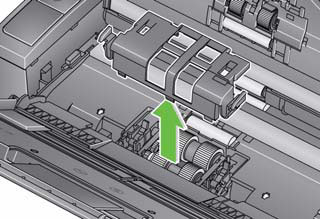
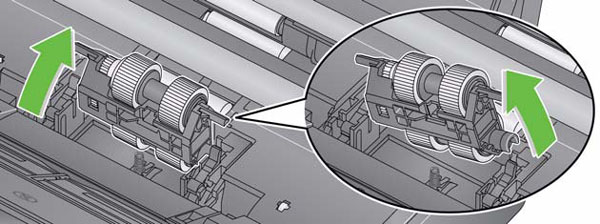
  5. Wyjmij moduł zasilania:
    • Wciśnij od dołu, aby obrócić moduł zasilania.
      Image
    • Unieś jedną stronę, a następnie wyjmij moduł zasilający.
      Image

Montaż modułu zasilającego:

  1. Włóż jedną stronę wałka modułu podającego do szczeliny w ramie.
    Image
  2. Włóż drugą stronę i naciśnij moduł podający, aby go osadzić.
  3. Wyrównaj pokrywę modułu podającego z otworem w ramie.
  4. Naciśnij pokrywę modułu podającego, aby ją osadzić.
    Image
  5. Zamknij pokrywę skanera.
  6. Podłącz zasilanie do skanera.
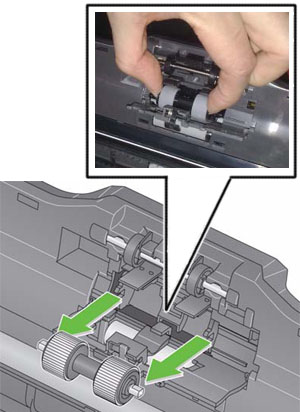
Jak wymienić rolkę separującą w skanerze SCANMATE i940?

Wyjęcie rolki separującej:

  1. Odłącz zasilanie od skanera.
  2. Otwórz górną pokrywę.
  3. Otwórz pokrywę skanera.
    Image
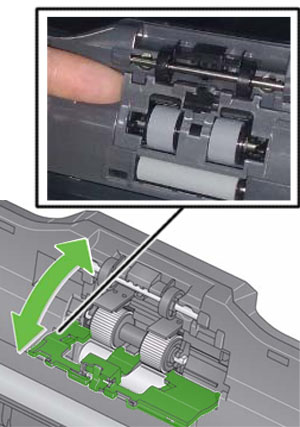
  4. Podnieś pokrywę rolki separującej paznokciem.
    Image
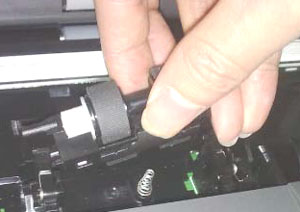
  5. Wyjmij rolkę separującą:
    • Przytrzymaj rolkę separacji na zewnętrznych krawędziach kciukiem i palcem wskazującym.
    • Pociągnij rolkę separującą, aby ją wyjąć.
      Image

Montaż rolki separującej:

  1. Włóż rolkę separującą tak, aby płaskie boki wałka były wyrównane ze szczelinami w ramie.
    Image
  2. Naciśnij rolkę separującą, aby ją osadzić.
  3. Zamknij pokrywę rolki separującej.
    Image
  4. Zamknij pokrywę skanera.
  5. Podłącz zasilanie do skanera.
Jak zaktualizować sterownik?
  1. Przejdź do strony Sterowniki i pliki do pobrania znajdującej się tutaj, aby znaleźć najnowsze sterowniki.
  2. Szczegółowe instrukcje dotyczące instalacji skanera znajdują się w sekcji 2 Podręcznika użytkownika.
Jakie materiały eksploatacyjne są dostępne dla skanerów KODAK?

W celu uzyskania informacji o dostępnych materiałach, proszę zapoznać się z Katalogiem materiałów eksploatacyjnych dla skanerów KODAK.

Rozwiązywanie problemów
Co zrobić, jeśli komputer nie rozpoznaje skanera?

Sprawdź, czy kabel USB jest podłączony do portu USB w komputerze i skanerze.

Sprawdź połączenia:

  1. Podłącz przewód zasilający i sprawdź, czy jest on całkowicie osadzony w złączu zasilania z tyłu skanera.
  2. Podłącz wtyczkę przewodu zasilającego do działającego gniazda zasilania.

    UWAGA: Jeśli używany jest przełącznik ścienny lub listwa zasilająca, należy sprawdzić, czy są one włączone.

  3. Otworzyć górną pokrywę.

Czy zielona dioda LED greater-than > świeci w sposób ciągły?

Jeśli nie

Sprawdź, czy gniazdo zasilania działa prawidłowo.

  1. Wyjmij przewód zasilający skanera z gniazda zasilania.
  2. Podłącz inne urządzenie do gniazda zasilania.
Co zrobić, jeśli skaner działa wolno?
  • Komputer hosta może nie spełniać minimalnych wymagań skanera. Patrz Załącznik A, Specyfikacje, w Podręczniku użytkownika.
  • Niektóre funkcje przetwarzania obrazu mogą zmniejszać prędkość skanera.
  • Rozdzielczość (dpi) obrazu wyjściowego może być zbyt wysoka.
  • Ustawienie kompresji może być zbyt niskie.
  • Oprogramowanie antywirusowe może skanować wszystkie pliki TIFF lub JPEG.
  • Sprawdź, czy skanujesz na dysk lokalny.
.

Materiały eksploatacyjne

Proszę skontaktować się ze sprzedawcą w celu zakupu materiałów eksploatacyjnych. Jeśli nie wiesz, kto jest Twoim sprzedawcą, proszę wypełnić poniższy formularz Zadaj pytanie.

Zadaj pytanie

Masz pytanie? Uzupełnij informacje, a ktoś wkrótce się z Tobą skontaktuje.

Więcej informacji

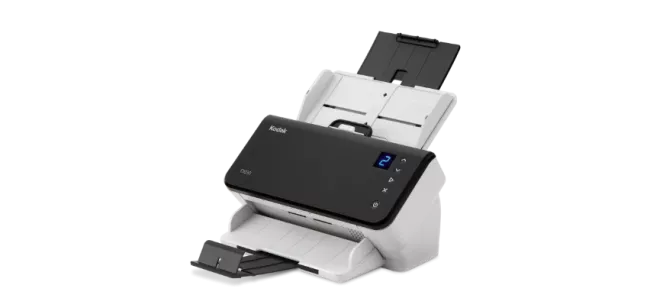
Skaner E1030

Obraz
E1030 Scanner

Skaner E1030

  • 30 ppm | Automatyczny podajnik dokumentów na 80 arkuszy
  • Niedrogie i praktyczne
  • Największy podajnik w swojej klasie
  • Podwójne oświetlenie (DLI)
  • 9 zadań szybkiego skanowania

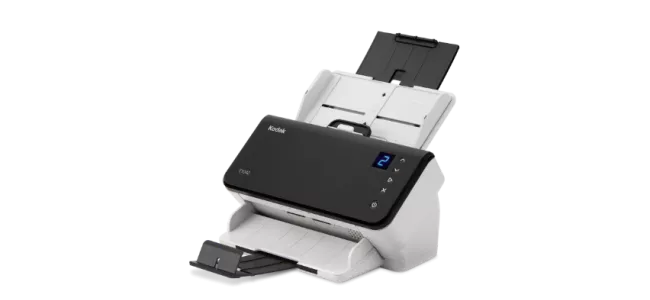
Skaner E1040

Obraz
E1040 Scanner

Skaner E1040

  • 40 ppm | Automatyczny podajnik dokumentów na 80 arkuszy
  • Niezawodny i wydajny
  • Podwójne oświetlenie (DLI)
  • 9 zadań szybkiego skanowania
  • Dostępny modułowy paszport i legalna platforma