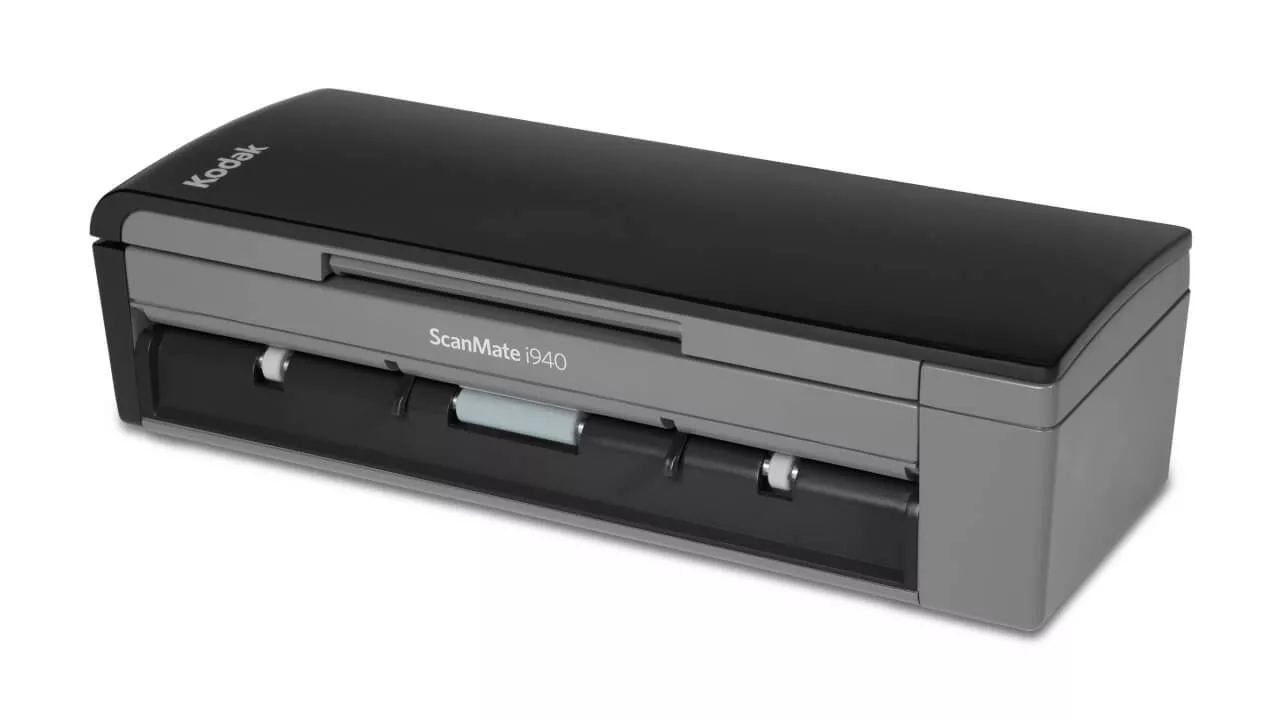
Registre su escáner

Registre su escáner ahora para sacar el máximo partido a su inversión.

Realiza el registro

Imagen
SCANMATE i940 Scanner Banner

Controladores y Software

Acuerdo de licensia

Acuerdo de licensia

Al descargar desde Kodak Alaris, acepta los términos y condiciones descritos en el contrato de licencia.El tamaño del archivo real para descargas de varios idiomas puede variar.

Controladores de Windows

Controladores Windows

El proceso de instalación puede resultar complejo. Lea las notas de la versión antes de realizar la descarga. Al descargar de Kodak Alaris, acepta los términos y condiciones descritos en el acuerdo de licencia. El tamaño real del archivo para descargas de varios idiomas puede variar.

Probados en los siguientes sistemas operativos:

Vaya a las especificaciones para obtener una lista completa, revise las notas de la versión para obtener más detalles.

Versión: 8.7

CD completo para WindowsWindows (solo controlador)

KODAK i900 Series Scanner Drivers - Linux

Controladores Linux para los escáneres de la serie i900

NOTA: Los controladores LINUX no son compatibles con el escáner i920. Descargue los controladores LINUX de 32 y 64 bits solo para el escáner i940.

Probados en los siguientes sistemas operativos:

  • (Solo procesadores Intel/AMD x86/x64)
  • Ubuntu 18.04 de 64 bits
  • Ubuntu 16.04 de 32 y 64 bits
  • Open SUSE 11.3 (i586) de 32 bits
  • Open SUSE LEAP 15.1 de 64 bits
  • SUSE Linux Enterprise Desktop 12.2 de 64 bits
  • SUSE Linux Enterprise Desktop 15 SP5 para 64 bits
  • Neokylin-NKLD-V7_U2-ZX64-REL-build54
  • NeoKylin-Live-Desktop-6.0-x86_64-B060-20160822
  • NeoKylin-Linux-Desktop-6.0-x86_64-B045-20141201 de 64 bits
  • NeoKylin-Linux-Desktop-6.0 i586 de 32 bits

Los archivos de controlador LINUX de 32 y 64 bits no incluyen guías. Expanda el archivo (p. ej., tar -xf *.gz) y ejecute el script de instalación (p. ej., sudo ./setup)

Versión: 6.4

Deb Linux 32 Bit RPM Linux 32 BitDeb Linux 64 Bit RPM Linux 64 Bit

Capture Pro Software Limited Edition

Capture Pro Software Limited Edition

Capture e indexe datos críticos y envíe información más inteligente a los sistemas ECM y a las aplicaciones empresariales para agilizar el flujo de trabajo y los procesos.

Solicitar software

Smart Touch para los escáneres de la serie i900

Smart Touch para los escáneres de la serie i900

El software Smart Touch le permite crear fácilmente documentos PDF con capacidad de búsqueda (u otros tipos de imágenes), y enviarlos a una ubicación de archivos o servicios en la nube comunes con solo pulsar un botón.

Lea las notas de la versión antes de realizar la descarga. Al descargar de Kodak Alaris, acepta los términos y condiciones descritos en el acuerdo de licencia.

Solicitar Software

Compatibilidad con Kofax VRS

Compatibilidad con Kofax VRS

Kofax ha certificado el escáner KODAK SCANMATE i940 con las siguientes versiones de VRS:

Para obtener más información, consulte el Configurador de escáner Kofax.

Versión: 5.1

Descargar

Developer Toolkit

Developer Toolkit

Kodak Alaris ofrece varias opciones de integración para nuestros escáneres.

Tenemos opciones tradicionales de integración de cliente pesado con nuestros controladores TWAIN, ISIS y WIA, así como un kit de desarrollo de software (SDK) de escáner fácil de utilizar.

Asimismo, contamos con una innovadora API web RESTful para la integración de nuestros escáneres en red desde cualquier plataforma, sin necesidad de instalar controladores en el host.

Solicitar información

Manuales y guías

Preguntas frecuentes

¿Desea aprovechar al máximo nuestros productos? Lea la sección de preguntas frecuentes acerca de este producto.

Utilizando
¿Cómo puedo comprobar la versión de SVT/Driver?
  1. Abra el Panel de control > Agregar y quitar programas (XP) o Programas y características (Vista y 7).
  2. Desplácese hacia abajo hasta Kodak [Modelo de escáner] Scanner
  3. .
  4. Vista y 7 - La versión se encuentra en la columna del extremo derecho. Anote la versión.
  5. Vista y 7.
  6. XP - Haga clic en el enlace 'Haga clic aquí para obtener información de soporte'. Anote la versión.
¿Cómo puedo obtener servicios profesionales y asistencia para el Scanner?

Para obtener información sobre cómo ponerse en contacto con el servicio de asistencia de Kodak Alaris, visite Servicios y Soporte de Kodak Alaris.

¿Cómo se utiliza Smart Touch?

Consulte la Guía del usuario de Smart Touch para obtener información acerca del uso de este Software.

Mantenimiento
¿Cómo puedo mejorar la calidad de imagen?

Limpie el Scanner siguiendo el procedimiento que se describe a continuación:

ATENCIÓN:

  • No utilice limpiadores en aerosol de aire, líquido o gas ni otros limpiadores domésticos.
  • No utilice limpiadores en superficies calientes.
  • No utilice limpiadores en superficies calientes.
  • Deje que las superficies se enfríen hasta alcanzar la temperatura ambiente antes de utilizarlas.
  • No utilice productos de limpieza sobre superficies calientes.
  • Utilice una ventilación adecuada. No utilice limpiadores en áreas confinadas.
  • No utilice limpiadores en áreas confinadas.
  1. Desconecte el cable de alimentación del Scanner antes de limpiar cualquiera de las piezas internas.
  2. Desenchufe el cable de alimentación del Scanner antes de limpiar cualquiera de las piezas internas.
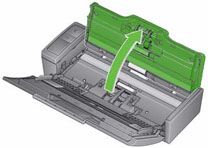
  3. Abra la cubierta superior.
  4. Abra la tapa del Scanner.
    Imagen 

     
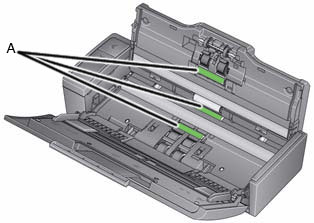
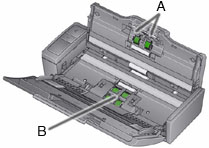
  5. Limpie los tres rodillos de alimentación - A de lado a lado con una almohadilla limpiadora de rodillos. Gire los rodillos para limpiar toda la superficie.
    Image
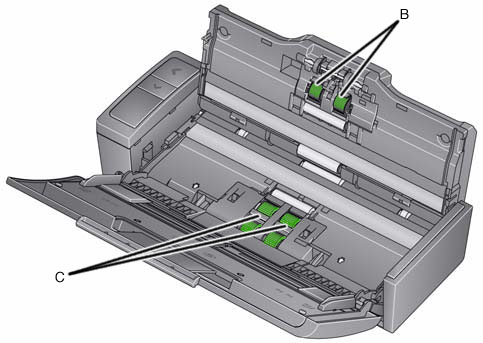
  6. Limpie los rodillos de separación - B de lado a lado con una almohadilla limpiadora de rodillos. Gire los rodillos para limpiar toda la superficie.
  7. Limpie el módulo de alimentación.
  8. Limpie los neumáticos del módulo de alimentación - C de lado a lado con una almohadilla de limpieza de rodillos. Gire los rodillos para limpiar toda la superficie.
    Imagen 
    NOTA: Para obtener más información sobre la limpieza del Scanner, consulte la guía del usuario que acompaña al producto.
  9. Conecte la alimentación a la toma de corriente.
  10. Conecte el cable de alimentación al escáner.
  11. Cierre la tapa del Scanner.
  12. Escanee su(s) documento(s)
¿Cómo puedo resolver un código de error E4 (error de Scanner)?

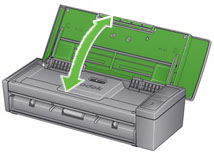
Reinicie el Scanner:

  1. Cierre la cubierta superior.
  2. Abra la cubierta superior.
    Imagen
  3. Reinicie la aplicación de escaneado y reanude el escaneado.
¿Cómo puedo resolver un código de error U6 (Error de apertura de la tapa del Scanner)?

Cierre la tapa del Scanner.

Imagen

¿Cómo reemplazo el módulo de alimentación de mi ScanMate i940 Scanner?

Quitar el módulo de alimentación:

  1. Abra la cubierta superior.
  2. Abra la cubierta superior.
  3. Abra la cubierta del Scanner.
    Imagen
  4. Desconecte la alimentación del Scanner.
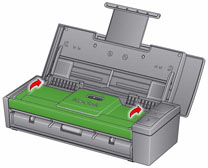
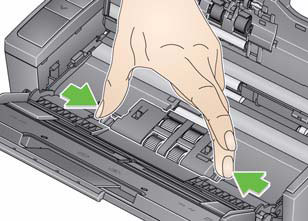
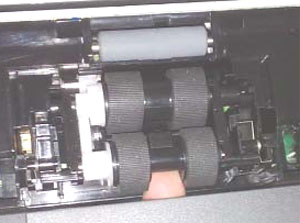
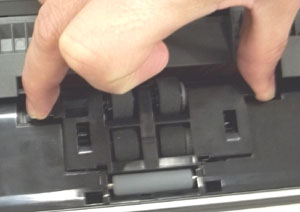
  5. Retire la cubierta del módulo de alimentación:
    • Apretar las lengüetas a cada lado de la cubierta del módulo de alimentación.
      Imagen
    • Levante y retire la cubierta del módulo de alimentación.
      Imagen
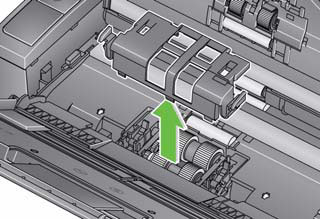
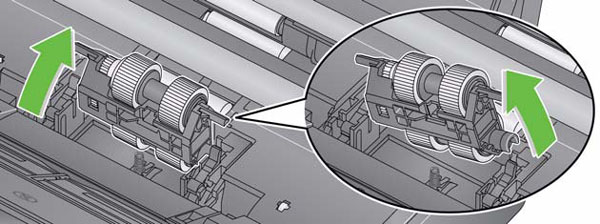
  6. Retire el módulo de alimentación:
    • Empuje hacia arriba desde la parte inferior para girar el módulo de alimentación.
      Imagen
    • Levante un lado y, a continuación, extraiga el módulo de alimentación.
      Imagen

Instalación del módulo de alimentación:

  1. Inserte un lado del eje del módulo de alimentación en la ranura del bastidor.
    Imagen
  2. Inserte el otro lado y empuje el módulo de alimentación para asentarlo.
  3. Alinee la tapa del módulo de alimentación con la abertura del marco.
  4. Presione sobre el módulo de alimentación.
  5. Presione la tapa del módulo de alimentación para asentarla.
    Imagen
  6. Cierre la cubierta del Scanner.
  7. Conecte la alimentación al escáner.
¿Cómo reemplazo el rodillo de separación de mi ScanMate i940 Scanner?

Quitar el rodillo de separación:

  1. Desconecte la alimentación del Scanner.
  2. Abra la cubierta superior.
  3. Abra la cubierta del Scanner.
    Imagen
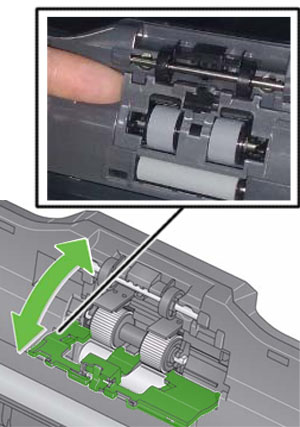
  4. Abra la cubierta del rodillo de separación con la uña del dedo.
    Imagen
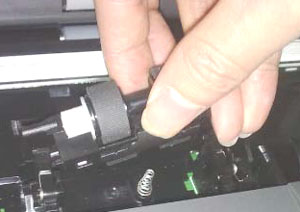
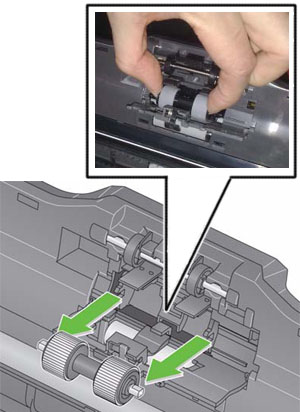
  5. Retire el rodillo de separación:
    • Sujete el rodillo de separación por los bordes exteriores con el pulgar y el dedo índice.
    • Tire del rodillo de separación para extraerlo.
      Imagen

Instalación del rodillo de separación:

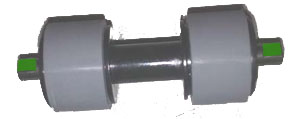
  1. Inserte el rodillo de separación con los lados planos del eje alineados con las ranuras del marco.
    Imagen
  2. Presione el rodillo de separación para asentarlo.
  3. Cierre la cubierta del rodillo de separación.
    Imagen
  4. Cierre la cubierta del Scanner.
  5. Conecte la alimentación al escáner.
¿Cómo resuelvo un código de error U9 (Atasco de papel o error inesperado)?

IMPORTANTE: El error U9 se produce cuando hay un atasco de papel en el Scanner. Este error también puede producirse cuando ocurre algo inesperado como la pérdida de alimentación durante el escaneado. Con algunos sistemas operativos de ordenadores antiguos, cuando se utiliza el Scanner sin la fuente de alimentación, puede producirse una situación de falta de alimentación.

Se ha producido un atasco de papel en el escáner.

¿Salió una hoja en blanco del Scanner mientras estaba escaneando?

Salió una hoja en blanco del Scanner mientras estaba escaneando?

----------------------------------------------------IF YES--------------------------------------------------

  1. Abra la tapa del Scanner.
  2. Retire los documentos que se están escaneando.
  3. Cierre la tapa del escáner.
  4. Cierre la tapa del Scanner.
    Imagen
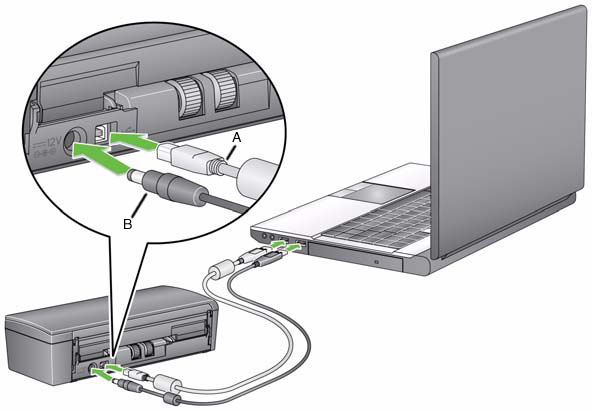
  5. Compruebe las conexiones USB entre el Scanner y su ordenador. Si sólo utiliza un cable USB (B), conecte el otro cable USB (A) entre el escáner y el ordenador.
    Imagen
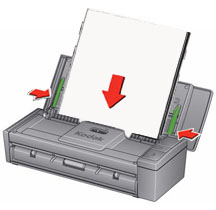
  6. Alinee los documentos y vuelva a cargarlos en la entrada.
  7. Mueva las guías hasta que los documentos estén alineados.
  8. Mueva las guías hasta que justo toquen el borde del documento.
    Imagen
  9. Reinicie la aplicación de escaneado e intente escanear de nuevo.

.

----------------------------------------------------IF NO ---------------------------------------------------

  1. Abra la tapa del Scanner.
  2. Retire los documentos que se están escaneando.
    Imagen
  3. Despeje el atasco de papel:
    • Inspeccione el interior del Scanner en busca de trozos de papel u otros objetos extraños.
    • Limpie el escáner.
    • Si es necesario, limpie:
    •  

      • Rodillos de separación - A

      .

      • Módulo de alimentación - B
        Imagen
  4. Inspeccione el interior del Scanner y límpielo si es necesario.
  5. Cierre la tapa del Scanner.
  6. Cierre la tapa del Scanner.

    IMPORTANTE: Verifique que los documentos que va a escanear cumplen las siguientes especificaciones:

    • Peso de papel aceptable: de 4,9 a 14,5 g/m2 (de 10,7 a 32 libras)
    • Tamaño máximo del documento: 21,6 x 165,1 cm (8,5 x 65 pulg.)

    .

    • Tamaño mínimo de documento: 8,0 x 5,2 cm (3,15 x 2,05 in.)

       
  7. Alinee los documentos y cárguelos de nuevo en la entrada.
  8. Mueva las guías hasta que los documentos estén alineados.
  9. Mueva las guías hasta que justo toquen el borde del documento.
    Imagen
  10. Reinicie la aplicación de escaneado y reanude el escaneado.
¿Cómo se actualiza un controlador?
  1. Vaya a la página de controladores y descargas ubicada aquí para encontrar los controladores más recientes.
  2. Para obtener instrucciones detalladas sobre cómo instalar un Scanner, consulte la Sección 2 de la Guía del usuario.
¿Cómo se resuelve un código de error U8 ( Error multifrecuencia)?
  1. Abra la tapa del Scanner.
    Imagen
  2. Retire los documentos multifunción.
  3. Cambie la ventana del controlador al tipo de papel que está utilizando.
  4. Compruebe que los siguientes elementos estén limpios y no desgastados:
    • Rodillos de separación - A
    • Rodillos de alimentación - B
      Imagen
  5. Cierre la tapa del Scanner.

    IMPORTANTE: Verifique que los documentos que va a escanear cumplen las siguientes especificaciones:
    • Peso de papel aceptable: de 4,9 a 14,5 g/m2 (de 10,7 a 32 libras)
    • Tamaño máximo del documento: 21,6 x 165,1 cm (8,5 x 65 pulg.)
    • Tamaño mínimo de documento: 8,0 x 5,2 cm (3,15 x 2,05 in.)
    • El número máximo de documentos en la bandeja de entrada es 20

       
  6. Alinee y vuelva a cargar los documentos. No cargue más de 20 documentos en la bandeja de entrada.
  7. Mueva las guías hasta que apenas toquen el borde del documento.
    Imagen
  8. Reinicie la aplicación de escaneado y reanude el escaneado.
¿Qué hago si mis escaneados tienen esquinas recortadas?

IMPORTANTE: si una hoja no se alimenta uniformemente desde la bandeja de entrada, el escaneado puede torcerse y las esquinas de la imagen pueden recortarse durante el proceso de escaneado.

Haga lo siguiente para obtener mejores resultados al cargar documentos en el Scanner:

  1. Verifique que todas las tintas y líquidos correctores estén secos.
  2. Retire las grapas de los documentos.
  3. Retire cualquier grapa o clip de papel.
  4. Alinee los bordes delanteros de las hojas.
  5. Cargue las hojas.
  6. Cargue las hojas de modo que queden centradas en la bandeja de entrada con el lado que se va a escanear en dirección opuesta a usted.
  7. Coloque las hojas en la bandeja de entrada.
  8. Mueva las guías laterales hasta que justo toquen los bordes de las hojas.
    Imagen
  9. Escanee su(s) documento(s)
  10. .
¿Qué suministros y consumibles hay para los escáneres Kodak Alaris?

Consulte la Guía de suministros y consumibles para ver una lista completa de todos los suministros y consumibles para todos los escáneres Kodak Alaris. 

Solución de problemas
¿Qué hago si mi Scanner funciona lentamente?
  • Es posible que su PC host no cumpla los requisitos mínimos del Scanner. Consulte el Apéndice A, Especificaciones, en la Guía del usuario.
  • Algunas funciones de procesamiento de imágenes pueden reducir la velocidad del escáner.
  • Su resolución (ppp) para la salida de imágenes puede ser demasiado alta.
  • Su ajuste de compresión puede ser demasiado bajo.
  • Su software antivirus puede estar escaneando todos los archivos TIFF o JPEG.
  • Compruebe que está escaneando a una unidad local.
.
¿Qué pasa si mi ordenador no reconoce mi Scanner?

Compruebe que el cable USB está asentado en un puerto USB del ordenador y del escáner.

Compruebe las conexiones:

  1. Conecte el cable de alimentación y compruebe que está completamente asentado en el conector de alimentación de la parte posterior del escáner.
  2. Conecte el enchufe del cable de alimentación a una toma de corriente que funcione.

    NOTA: Si se utiliza un interruptor de pared o una regleta, compruebe que estén encendidos.

     
  3. Abra la cubierta superior.

¿El LED verde de mayor que > brilla de forma continua?

Si no

Compruebe que la toma de corriente funciona correctamente.

  1. Desconecte el cable de alimentación del escáner de la toma de corriente.
  2. Enchufe otro aparato a la toma de corriente.

Suministros y consumibles

Póngase en contacto con su distribuidor para comprar suministros y consumibles. Si no sabe quién es su distribuidor, complete el formulario para hacer una pregunta a continuación.

Contacto

Ayuda

¿Necesita ayuda? Complete el formulario de solicitud de información y nos pondremos en contacto con usted.

Más información

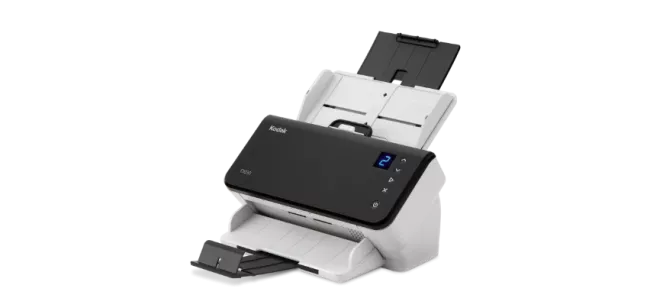
Escáner E1030

Imagen
E1030 Scanner

Escáner E1030

  • 30 ppm | ADF de 80 hojas
  • Asequible y práctica
  • El alimentador más grande de su clase
  • Iluminación de doble luz (DLI)
  • 9 trabajos de escaneado rápido

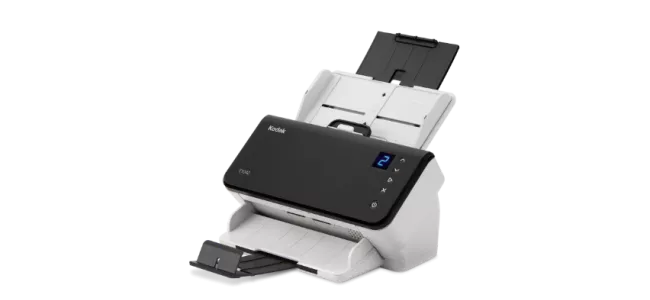
Escáner E1040

Imagen
E1040 Scanner

Escáner E1040

  • 40 ppm | ADF de 80 hojas
  • Asequible y práctica
  • El alimentador más grande de su clase
  • Iluminación de doble luz (DLI)
  • 9 trabajos de escaneado rápido