Accéder au portail des partenaires
Poser une question
Vous avez une question ? Renseignez les informations ci-dessous et nous prendrons contact avec vous.

Enregistrez votre scanner dès maintenant pour tirer le meilleur parti de votre investissement.
Contrat de licence
En téléchargeant des fichiers sur le site de Kodak Alaris, vous acceptez les conditions exposées dans le contrat de licence. La taille réelle des fichiers pour les téléchargements de documents multilingues peut varier.
Pilotes Windows
Le processus d’installation peut être complexe. Consultez les notes de version avant de télécharger. En téléchargeant des fichiers sur le site dd Kodak Alaris, vous acceptez les conditions stipulées dans le contrat de licence. La taille réelle des fichiers pour les téléchargements de documents multilingues peut varier.
Testés sur les systèmes d’exploitation :
Accédez aux spécifications pour la liste complète, consultez les notes de version pour plus de détails.
Version : 8.7
Pilotes de scanner série i900 - Linux
NOTE:Les pilotes LINUX ne sont pas valables pour le scanner i920. Téléchargez les pilotes LINUX 32 bits et 64 bits pour le scanner i940 uniquement.
Systèmes d'exploitation testés sur :
Les fichiers de pilotes LINUX 32 bits et 64 bits ne comprennent pas de guides. Décompressez le fichier (par exemple, tar -xf *.gz) et exécutez ensuite le script d'installation (c'est-à-dire sudo ./setup)
Version : 7.1
Deb Linux 32 Bit RPM Linux 32 BitDeb Linux 64 Bit RPM Linux 64 Bit
Capture Pro Software Limited Edition
Capturez et indexez vos données critiques et envoyez des informations plus intelligentes aux systèmes ECM et aux applications d'entreprise afin de rationaliser vos flux de travail et vos processus.
Application Smart Touch
Consultez les notes de version avant de télécharger. En téléchargeant des fichiers sur le site de Kodak Alaris, vous acceptez les conditions stipulées dans le contrat de licence. La taille réelle des fichiers pour les téléchargements de documents multilingues peut varier.
Kofax VRS Support
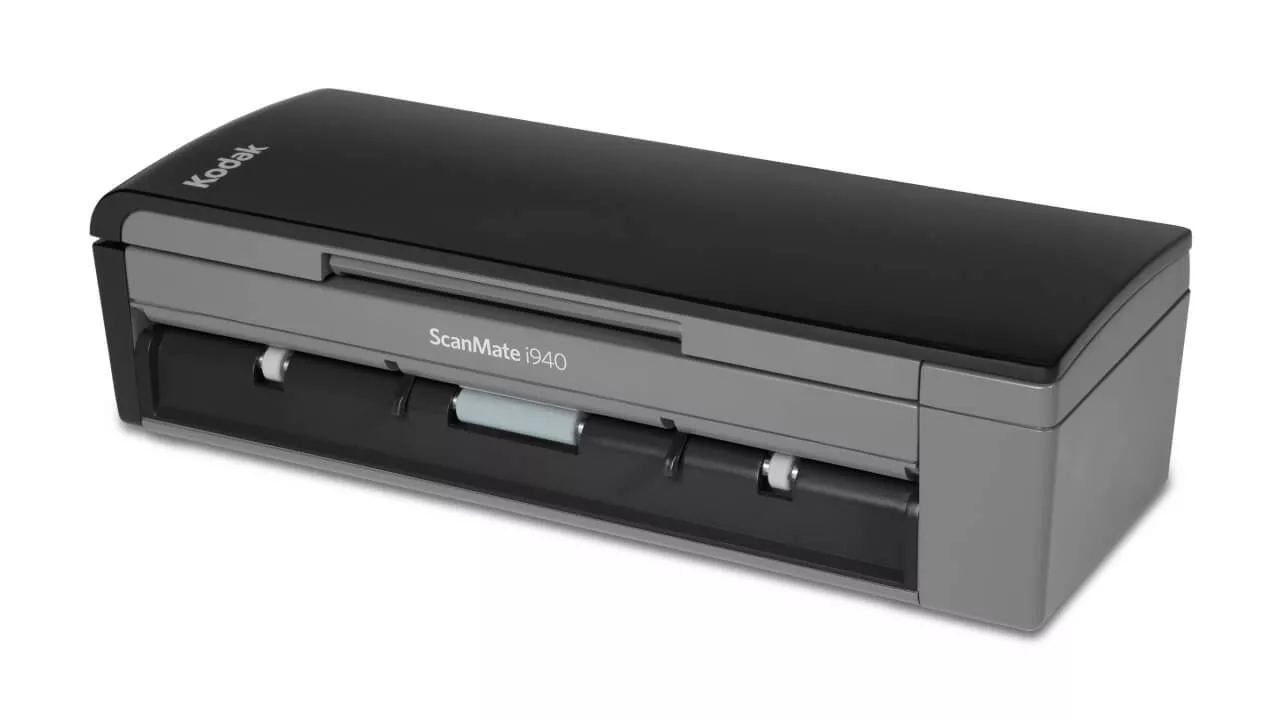
Le scanner KODAK SCANMATE i940 a été certifié par Kofax avec les versions VRS suivantes :
Pour plus d'informations, consultez le Configurateur de scanner Kofax.
Version : 5.1
Intégration des informations Partner
Kodak Alaris possède plusieurs options d’intégration pour nos scanners. Nous possédons des options d’intégration de client lourd traditionnel avec nos pilotes TWAIN, ISIS et WIA ainsi qu’un SDK de scanner simple à utiliser.
Nous disposons également d’une API web RESTful de pointe pour l’intégration avec nos scanners réseau depuis toute plate-forme sans installer de pilotes d’hôte.
Voulez-vous tirer le maximum de nos produits ? Consultez les questions les plus fréquemment posées à propos de ce produit.
Pour savoir comment contacter l'assistance Kodak Alaris, rendez-vous sur Services et assistance Kodak Alaris.
Référez-vous au Guide de l'utilisateur de Smart Touch pour obtenir des informations sur l'utilisation de ce logiciel.
Nettoyer le Scanner en utilisant la procédure documentée ci-dessous:
CAUTION:
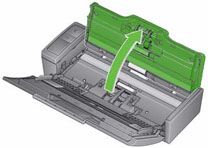
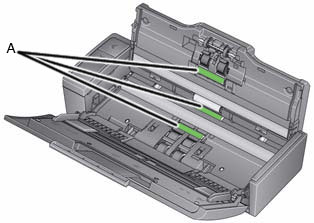
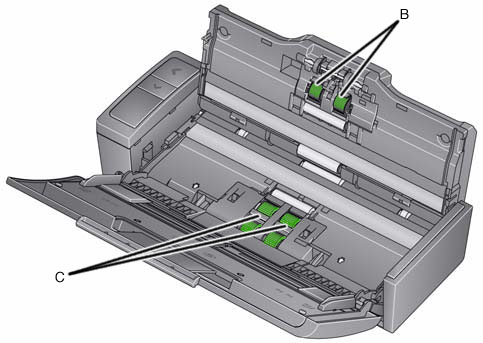
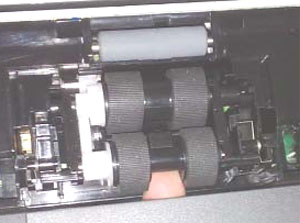
Suppression du module d'alimentation:
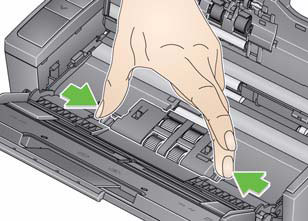
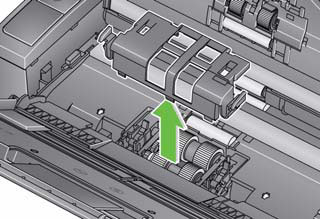
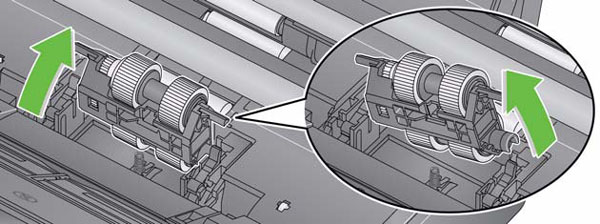
Installation du module d'alimentation :
L'installation du module de flux
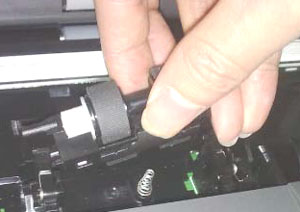
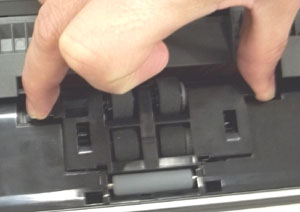
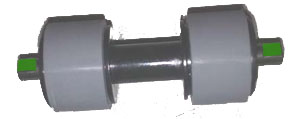
Retirer le rouleau de séparation:
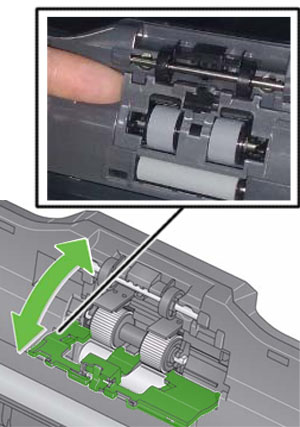
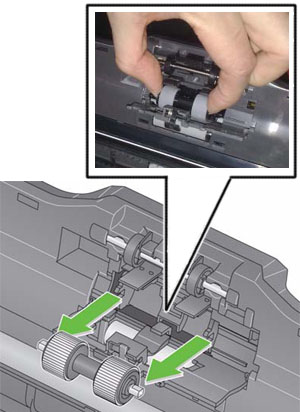
Il est possible d'installer le rouleau de séparation en le tirant vers soi pour le retirer.
IMPORTANT : L'erreur U9 se produit lorsqu'il y a un bourrage papier dans le scanner. Cette erreur peut également se produire en cas d'événement inattendu, tel qu'une coupure de courant pendant la numérisation. Avec certains systèmes d'exploitation informatiques plus anciens, lorsque vous utilisez le scanner sans l'alimentation électrique, une situation de panne d'électricité peut se produire.
Une feuille blanche est-elle sortie du scanner pendant que vous numérisiez ?
----------------------------------------------------IF YES--------------------------------------------------
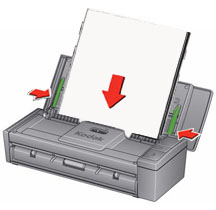
----------------------------------------------------IF NO ---------------------------------------------------
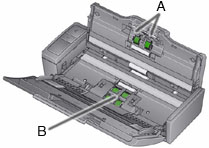
Redémarrer le scanner:
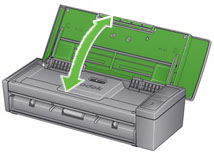
Fermez le couvercle du scanner.
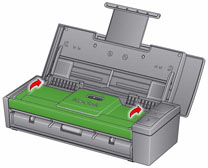
Pour obtenir les meilleurs résultats lors du chargement des documents dans le scanner, procédez comme suit :
Les documents doivent être placés dans le bac d'entrée de manière à ce qu'ils soient bien alignés.
Pour obtenir des informations sur les matériaux disponibles, consultez le Catalogue de fournitures et de consommables pour les scanners KODAK
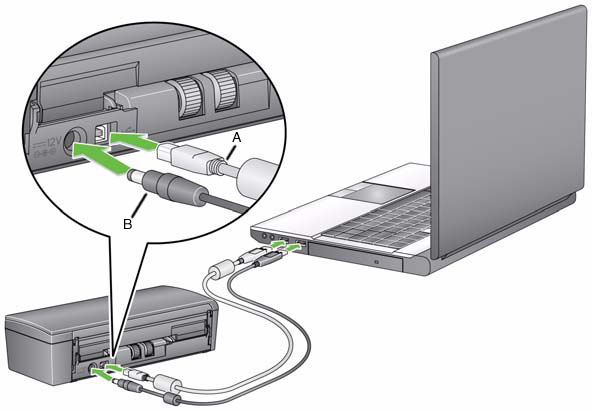
Vérifiez que le câble USB est inséré dans un port USB de l'ordinateur et du scanner.
Vérifiez les connexions :
Le voyant vert plus grand que > ; s'allume-t-il en permanence ?
Si non
Vérifiez que la prise de courant fonctionne correctement.
Contactez votre revendeur pour acheter des fournitures et des consommables. Si vous ne savez pas qui est votre revendeur, veuillez remplir le formulaire Poser une question ci-dessous.
Vous avez une question ? Renseignez les informations ci-dessous et nous prendrons contact avec vous.