Enregistrez votre Scanner

Enregistrez votre scanner dès maintenant pour tirer le meilleur parti de votre investissement.

Enregistrez

Image
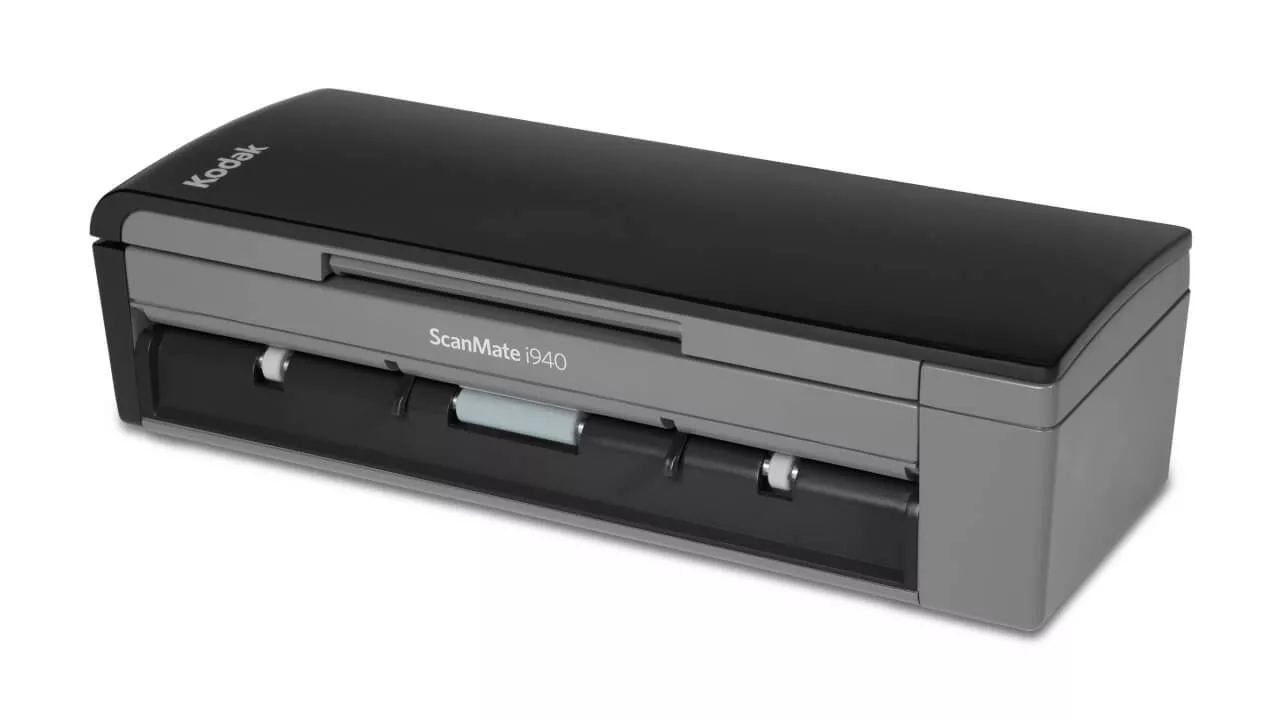
SCANMATE i940 Scanner Banner

Pilotes et logiciels

Contrat de licence

Contrat de licence

En téléchargeant des fichiers sur le site de Kodak Alaris, vous acceptez les conditions exposées dans le contrat de licence. La taille réelle des fichiers pour les téléchargements de documents multilingues peut varier.

Pilotes Windows

Pilotes Windows

Le processus d’installation peut être complexe. Consultez les notes de version avant de télécharger. En téléchargeant des fichiers sur le site dd Kodak Alaris, vous acceptez les conditions stipulées dans le contrat de licence. La taille réelle des fichiers pour les téléchargements de documents multilingues peut varier.

Testés sur les systèmes d’exploitation :

Accédez aux spécifications pour la liste complète, consultez les notes de version pour plus de détails.

Version : 8.7

CD complet WindowsWindows (pilotes uniquement)

Pilotes de scanner série i900 - Linux

Pilotes de scanner série i900 - Linux

NOTE:Les pilotes LINUX ne sont pas valables pour le scanner i920. Téléchargez les pilotes LINUX 32 bits et 64 bits pour le scanner i940 uniquement.

Systèmes d'exploitation testés sur :

  • (processeurs Intel/AMD x86/x64 uniquement)
  • Ubuntu 18.04 64-bit
  • Ubuntu 16.04 64-bit et 32-bit
  • Open SUSE 11.3 (i586) 32 bits
  • Open SUSE LEAP 15.1 64 bits
  • SUSE Linux Enterprise Desktop 12.2 64 bits
  • SUSE Linux Enterprise Desktop 15 SP5 pour 64 bits
  • Neokylin-NKLD-V7_U2-ZX64-REL-build54
  • NeoKylin-Live-Desktop-6.0-x86_64-B060-20160822
  • NeoKylin-Linux-Desktop-6.0-x86_64-B045-20141201 64-bit
  • NeoKylin-Linux-Desktop-6.0 i586 32-bit

Les fichiers de pilotes LINUX 32 bits et 64 bits ne comprennent pas de guides. Décompressez le fichier (par exemple, tar -xf *.gz) et exécutez ensuite le script d'installation (c'est-à-dire sudo ./setup)

Version : 7.1

Deb Linux 32 Bit RPM Linux 32 BitDeb Linux 64 Bit RPM Linux 64 Bit

Capture Pro Software Limited Edition

Capture Pro Software Limited Edition

Capturez et indexez vos données critiques et envoyez des informations plus intelligentes aux systèmes ECM et aux applications d'entreprise afin de rationaliser vos flux de travail et vos processus.

Request Software

Application Smart Touch

Application Smart Touch

Consultez les notes de version avant de télécharger. En téléchargeant des fichiers sur le site de Kodak Alaris, vous acceptez les conditions stipulées dans le contrat de licence. La taille réelle des fichiers pour les téléchargements de documents multilingues peut varier.

Request Software

Kofax VRS Support

Kofax VRS Support

Le scanner KODAK SCANMATE i940 a été certifié par Kofax avec les versions VRS suivantes :

Pour plus d'informations, consultez le Configurateur de scanner Kofax.

Version : 5.1

Télécharger

Intégration des informations Partner

Intégration des informations Partner

Kodak Alaris possède plusieurs options d’intégration pour nos scanners. Nous possédons des options d’intégration de client lourd traditionnel avec nos pilotes TWAIN, ISIS et WIA ainsi qu’un SDK de scanner simple à utiliser.

Nous disposons également d’une API web RESTful de pointe pour l’intégration avec nos scanners réseau depuis toute plate-forme sans installer de pilotes d’hôte.

Request information

Manuels et guides

FAQ

Voulez-vous tirer le maximum de nos produits ? Consultez les questions les plus fréquemment posées à propos de ce produit.

Utilisation
Comment puis-je obtenir des services et une assistance professionnels pour le Scanner ?

Pour savoir comment contacter l'assistance Kodak Alaris, rendez-vous sur Services et assistance Kodak Alaris.

Comment utiliser Smart Touch ?

Référez-vous au Guide de l'utilisateur de Smart Touch pour obtenir des informations sur l'utilisation de ce logiciel.

Comment vérifier la version du SVT/Driver ?
  1. Ouvrez le Panneau de configuration > Ajout et suppression de programmes (XP) ou, Programmes et fonctionnalités (Vista &7).
  2. Défilez vers le bas jusqu'à Kodak [Modèle de scanner] Scanner
  3. .
  4. Vista et 7 - La version se trouve dans la colonne de droite. Notez la version.
  5. XP - Cliquez sur le lien "Cliquez ici pour obtenir des informations d'assistance". Notez la version.
Maintien
Comment mettre à jour un pilote ?
  1. Venez sur la page Pilotes et téléchargements localisée ici pour trouver les pilotes les plus récents.
  2. Pour des instructions détaillées sur l'installation d'un scanner, veuillez consulter la section 2 du guide de l'utilisateur.
Comment puis-je améliorer la qualité de l'image ?


Nettoyer le Scanner en utilisant la procédure documentée ci-dessous:

CAUTION:

  • Ne pas utiliser de nettoyants à air, liquides ou gazeux en aérosol ou d'autres nettoyants ménagers.
  • Ne pas utiliser de nettoyants sur des surfaces chaudes.
  • Laissez les surfaces refroidir à la température ambiante avant de les utiliser.
  • Utiliser une ventilation adéquate. Ne pas utiliser les nettoyants dans les endroits confinés.
  1. Déconnecter le cordon d'alimentation du Scanner avant de nettoyer les pièces internes.
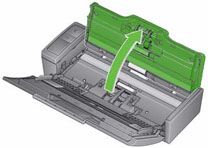
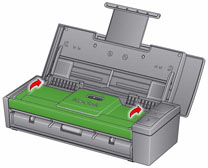
  2. Ouvrez le couvercle supérieur.
  3. Ouvrez le couvercle du scanner.
    Image 

     
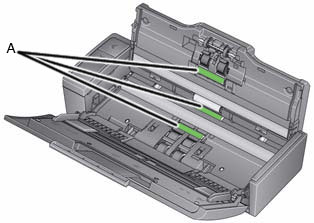
  4. Essuyez les trois rouleaux d'alimentation - A d'un côté à l'autre à l'aide d'un tampon de nettoyage des rouleaux. Faites tourner les rouleaux pour nettoyer toute la surface.
    Image
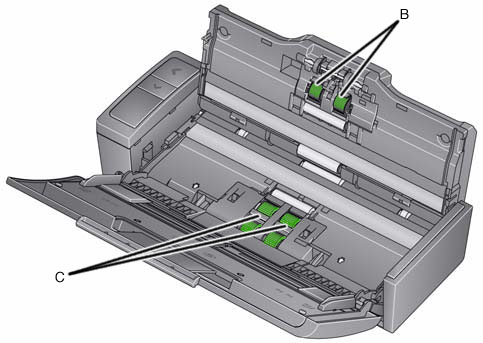
  5. Essuyez les rouleaux de séparation - B d'un côté à l'autre avec un tampon de nettoyage des rouleaux. Faites tourner les rouleaux pour nettoyer toute la surface.
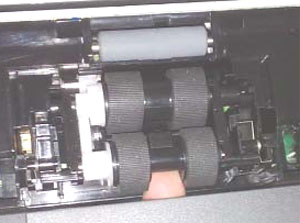
  6. Essuyez les pneus du module d'alimentation - C d'un côté à l'autre avec un tampon de nettoyage des rouleaux. Faites tourner les rouleaux pour nettoyer toute la surface.
    Image 
    NOTE : pour plus d'informations sur le nettoyage de votre scanner, consultez le guide de l'utilisateur fourni avec votre produit.
  7. Connectez le cordon d'alimentation au scanner.
  8. Fermez le couvercle du scanner.
  9. Numérisez vos documents.
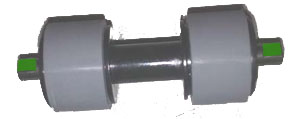
Comment remplacer le module d'alimentation de mon Scanner ScanMate i940 ?

Suppression du module d'alimentation:

  1. Ouvrez le couvercle supérieur.
  2. Ouvrez le couvercle du scanner.
    Image
  3. Déconnectez l'alimentation du scanner.
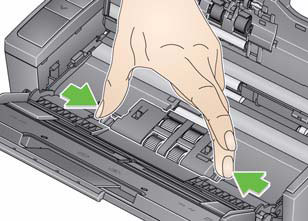
  4. Retirez le couvercle du module d'alimentation :
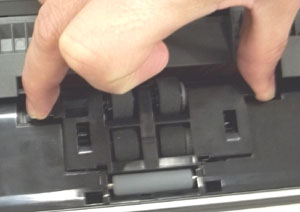
    • Sélectionnez les languettes de chaque côté du couvercle du module d'alimentation.
      Image
    • Soulevez et retirez le couvercle du module d'alimentation.
      Image
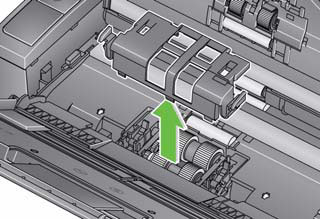
  5. Enlever le module d'alimentation :
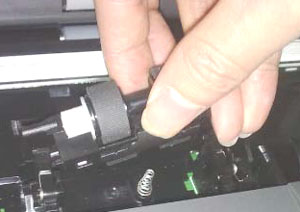
    • Poussez vers le haut depuis le bas pour faire pivoter le module d'alimentation.
      Image
    • Soulevez un côté, puis retirez le module d'alimentation.
      Image


Installation du module d'alimentation :


L'installation du module de flux

  1. Insérez un côté de l'arbre du module d'alimentation dans la fente du cadre.
    Image
  2. Insérez l'autre côté et poussez sur le module d'alimentation pour le mettre en place.
  3. Aligner le couvercle du module d'alimentation avec l'ouverture du cadre.
  4. Appuyez sur le couvercle du module d'alimentation pour le mettre en place.
    Image
  5. Fermez le couvercle du scanner.
  6. Connectez l'alimentation au scanner.
Comment remplacer le rouleau de séparation de mon Scanner ScanMate i940 ?

Retirer le rouleau de séparation:

  1. Déconnectez l'alimentation du scanner.
  2. Ouvrez le couvercle supérieur.
  3. Ouvrez le couvercle du scanner.
    Image
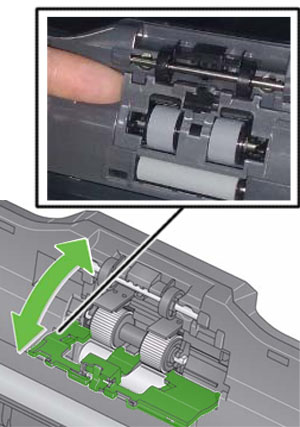
  4. Avec l'ongle du doigt, ouvrez le couvercle du rouleau de séparation.
    Image
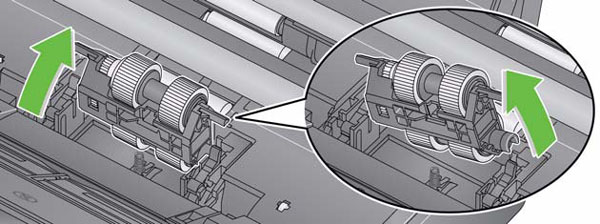
  5. Retirez le rouleau de séparation :
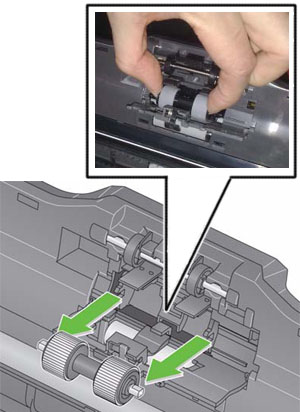
    • Tenez le rouleau de séparation sur les bords extérieurs avec votre pouce et votre doigt pointé.
    • Tirez le rouleau de séparation pour le retirer.
      Image

Installation du rouleau de séparation :

Il est possible d'installer le rouleau de séparation en le tirant vers soi pour le retirer.

  1. Insérez le rouleau de séparation avec les côtés plats de l'arbre alignés sur les fentes du cadre.
    Image
  2. Pousser sur le rouleau de séparation pour le mettre en place.
  3. Fermez le couvercle du rouleau de séparation.
    Image
  4. Fermez le couvercle du scanner.
  5. Connectez l'alimentation électrique au scanner.
Comment résoudre le code d'erreur U9 (bourrage papier ou erreur inattendue) ?

IMPORTANT : L'erreur U9 se produit lorsqu'il y a un bourrage papier dans le scanner. Cette erreur peut également se produire en cas d'événement inattendu, tel qu'une coupure de courant pendant la numérisation. Avec certains systèmes d'exploitation informatiques plus anciens, lorsque vous utilisez le scanner sans l'alimentation électrique, une situation de panne d'électricité peut se produire.

Une feuille blanche est-elle sortie du scanner pendant que vous numérisiez ?

----------------------------------------------------IF YES--------------------------------------------------

  1. Ouvrez le couvercle du scanner.
  2. Retirez les documents en cours de numérisation.
  3. Fermez le couvercle du scanner.
    Image
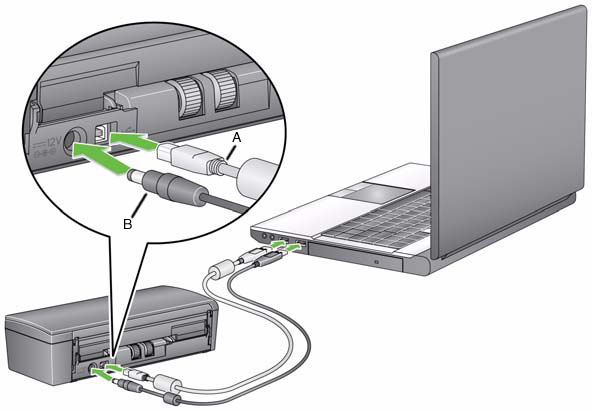
  4. Vérifiez les connexions USB entre le scanner et votre ordinateur. Si vous n'utilisez qu'un seul câble USB (B), connectez l'autre câble USB (A) entre le scanner et l'ordinateur.
    Image
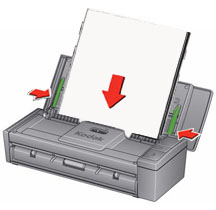
  5. Alignez les documents et chargez-les à nouveau dans le bac d'entrée.
  6. Déplacez les guides jusqu'à ce qu'ils touchent le bord du document.
    Image
  7. Redémarrez l'application de numérisation et essayez de numériser à nouveau.

----------------------------------------------------IF NO ---------------------------------------------------

  1. Ouvrez le couvercle du scanner.
  2. Retirez les documents en cours de numérisation.
    Image
  3. Eliminez le bourrage papier :
    • Inspectez l'intérieur du scanner pour vérifier qu'il n'y a pas de morceaux de papier ou d'autres objets étrangers.
    • Si nécessaire, nettoyez-le :
    •  ;
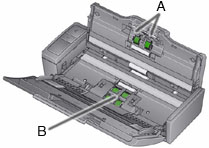
      • Rouleaux de séparation - A
      • Module d'alimentation - B
        Image
  4. Inspectez l'intérieur du scanner et nettoyez-le si nécessaire.
  5. Fermez le couvercle du scanner. 
    IMPORTANT : Vérifiez que les documents que vous numérisez répondent aux spécifications suivantes :
    • Grammage acceptable du papier : 4,9 à 14,5 g/m2 (10,7 à 32 lbs.)
    • Taille maximale du document : 21,6 x 165,1 cm (8,5 x 65 in.)
    • Taille minimale du document : 8,0 x 5,2 cm (3,15 x 2,05 in.)

        ;
  6. Alignez les documents et chargez-les à nouveau dans le système d'entrée.
  7. Déplacez les guides jusqu'à ce qu'ils touchent le bord du document. 
    Image
  8. Redémarrez l'application de numérisation et reprenez la numérisation.
Comment résoudre un code d'erreur E4 (erreur de Scanner) ?

Redémarrer le scanner:

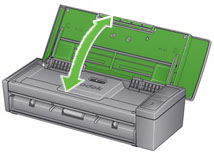
  1. Fermez le couvercle supérieur.
  2. Ouverture du couvercle supérieur.
    Image
  3. Redémarrez l'application de numérisation et reprenez la numérisation.
Comment résoudre un code d'erreur U6 (Erreur d'ouverture du capot du Scanner) ?

Fermez le couvercle du scanner.

Image

Comment résoudre un code d'erreur U8 (erreur multifonctionnelle) ?
  1. Ouvrez le couvercle du scanner.
    Image
  2. Retirez les documents multifonctions.
  3. Changez la fenêtre du pilote pour le type de papier que vous utilisez.
  4. Vérifiez que les éléments suivants sont propres et ne sont pas usés :
    • Rouleaux de séparation - A
    • Rouleaux d'alimentation - B
      Image
  5. Fermez le couvercle du scanner.

    IMPORTANT : Vérifiez que les documents que vous numérisez répondent aux spécifications suivantes :
    • Poids de papier acceptable : 4,9 à 14,5 g/m2 (10,7 à 32 lbs.)
    • Taille maximale du document : 21,6 x 165,1 cm (8,5 x 65 in.)
    • Dimensions minimales des documents : 8,0 x 5,2 cm (3,15 x 2,05 in.)
    • Le nombre maximum de documents dans le bac d'entrée est de 20

  6. Alignez et chargez à nouveau les documents. Ne pas charger plus de 20 documents dans le bac d'entrée.
  7. Déplacez les guides jusqu'à ce qu'ils touchent le bord du document.
    Image
  8. Redémarrez l'application de numérisation et reprenez la numérisation.
Que dois-je faire si mes scans ont des coins coupés ?

IMPORTANT : Si une feuille n'est pas alimentée uniformément à partir du bac d'entrée, la numérisation peut être de travers et les coins de l'image peuvent être coupés au cours du processus de numérisation.

Pour obtenir les meilleurs résultats lors du chargement des documents dans le scanner, procédez comme suit :

Les documents doivent être placés dans le bac d'entrée de manière à ce qu'ils soient bien alignés.

  1. Vérifiez que toutes les encres et tous les liquides de correction sont secs.
  2. Enlever les agrafes et les trombones.
  3. Aligner les bords d'attaque des feuilles.
  4. Chargez les feuilles de manière à ce qu'elles soient centrées dans le bac d'entrée, le côté à numériser étant tourné vers l'extérieur.
  5. Déplacez les guides latéraux jusqu'à ce qu'ils touchent juste les bords des feuilles.
    Image
  6. Numérisez votre (vos) document(s).
Quels sont les fournitures et consommables disponibles pour les scanners KODAK ?

Pour obtenir des informations sur les matériaux disponibles, consultez le Catalogue de fournitures et de consommables pour les scanners KODAK

Dépannage
Que dois-je faire si mon Scanner fonctionne lentement ?
  • Votre PC hôte peut ne pas répondre à la configuration minimale requise pour le scanner. Consultez l'annexe A, Spécifications, dans le Guide de l'utilisateur.
  • Certaines fonctions de traitement d'image peuvent réduire la vitesse du scanner.
  • Votre résolution (ppp) pour la sortie d'image peut être trop élevée.
  • Votre paramètre de compression peut être trop faible.
  • Votre logiciel antivirus peut analyser tous les fichiers TIFF ou JPEG.
  • Vérifiez que vous numérisez vers un lecteur local.
.
Que faire si mon ordinateur ne reconnaît pas mon Scanner ?

Vérifiez que le câble USB est inséré dans un port USB de l'ordinateur et du scanner.

Vérifiez les connexions :

  1. Branchez le cordon d'alimentation et vérifiez qu'il est complètement inséré dans le connecteur d'alimentation situé à l'arrière du scanner.
  2. Branchez la fiche du cordon d'alimentation dans une prise de courant qui fonctionne.

    REMARQUE : Si vous utilisez un interrupteur mural ou une barre d'alimentation, vérifiez qu'ils sont allumés. 
      ;
  3. Ouvrez le couvercle supérieur.

Le voyant vert plus grand que > ; s'allume-t-il en permanence ?

Si non

Vérifiez que la prise de courant fonctionne correctement.

  1. Retirez le cordon d'alimentation du scanner de la prise de courant.
  2. Branchez un autre appareil sur la prise de courant.

Fournitures et consommables

Contactez votre revendeur pour acheter des fournitures et des consommables. Si vous ne savez pas qui est votre revendeur, veuillez remplir le formulaire Poser une question ci-dessous.

Poser une question

Vous avez une question ? Renseignez les informations ci-dessous et nous prendrons contact avec vous.

Explorer plus

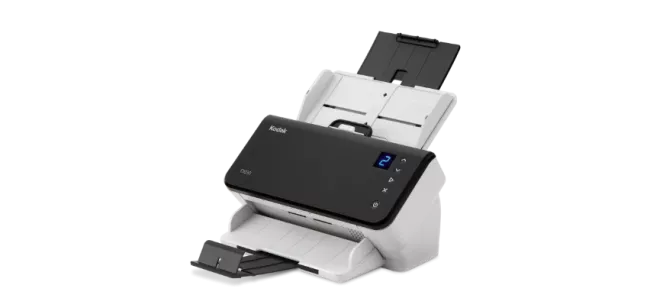
Scanner E1030

Image
E1030 Scanner

Scanner E1030

  • 30 ppm | ADF 80 feuilles
  • Abordable et pratique
  • Le plus grand chargeur de sa catégorie
  • Lumière double (DLI)
  • 9 tâches de numérisation rapide

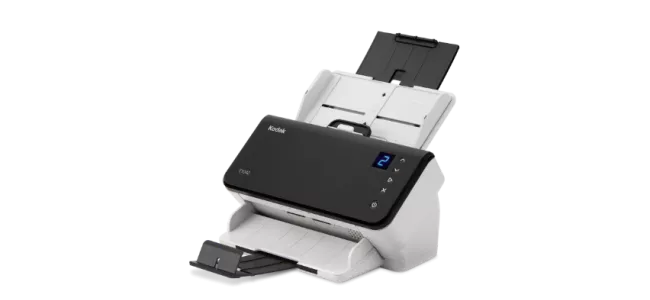
Scanner E1040

Image
E1040 Scanner

Scanner E1040

  • 40 ppm | ADF 80 feuilles
  • Abordable et pratique
  • Le plus grand chargeur de sa catégorie
  • Lumière double (DLI)
  • 9 tâches de numérisation rapide