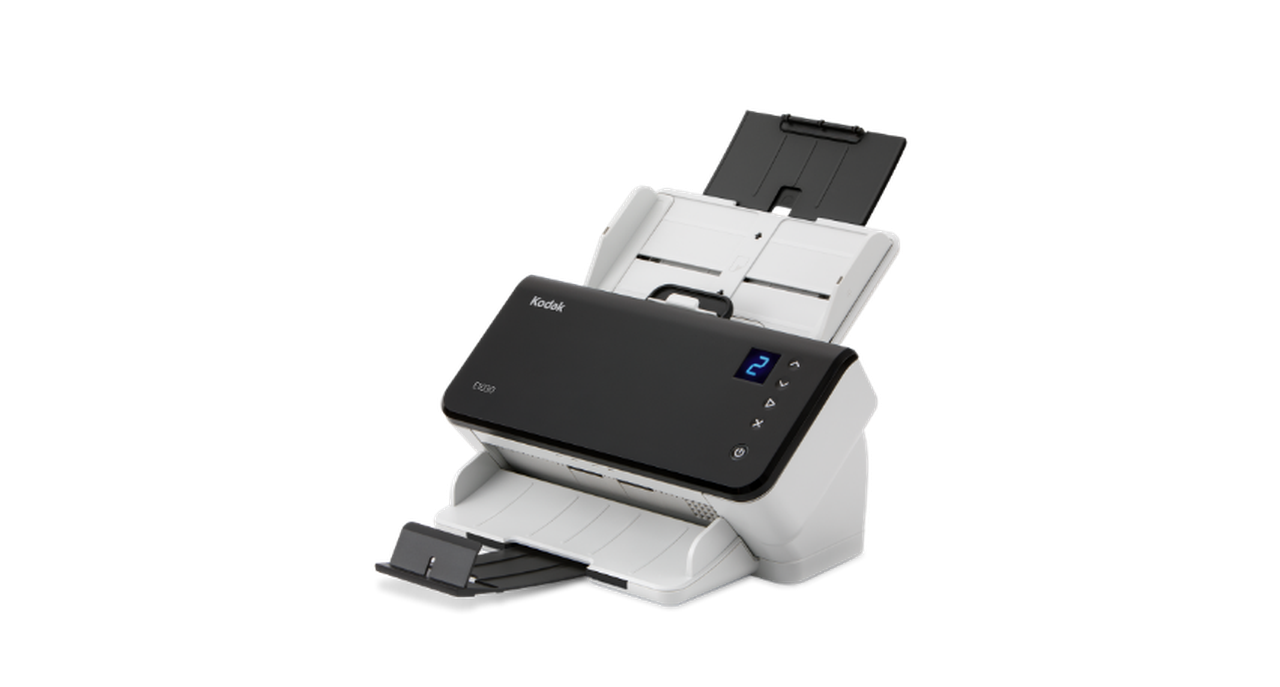
E1030 スキャナー
スキャン、送信、完了。新しい KODAK E1030 および E1040 スキャナーは、クラスで最も生産性が高く、ユーザーフレンドリーです。紙の文書を、企業ですぐに使用できるデータに迅速かつ正確に変換します。
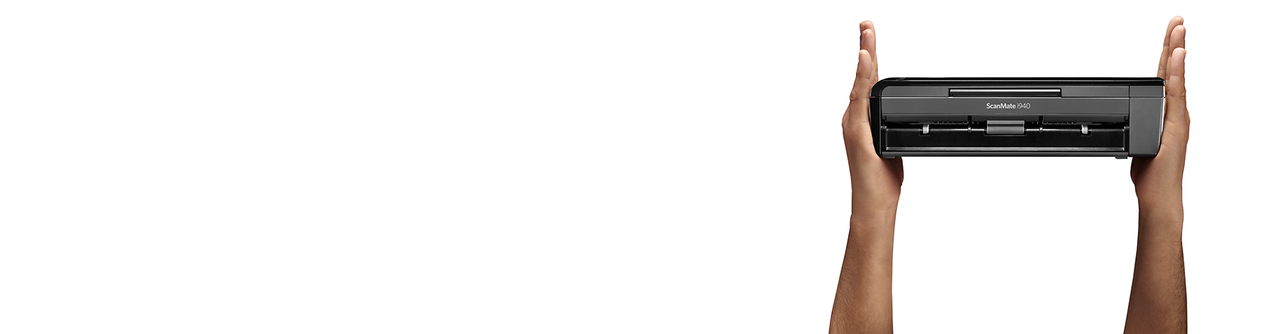
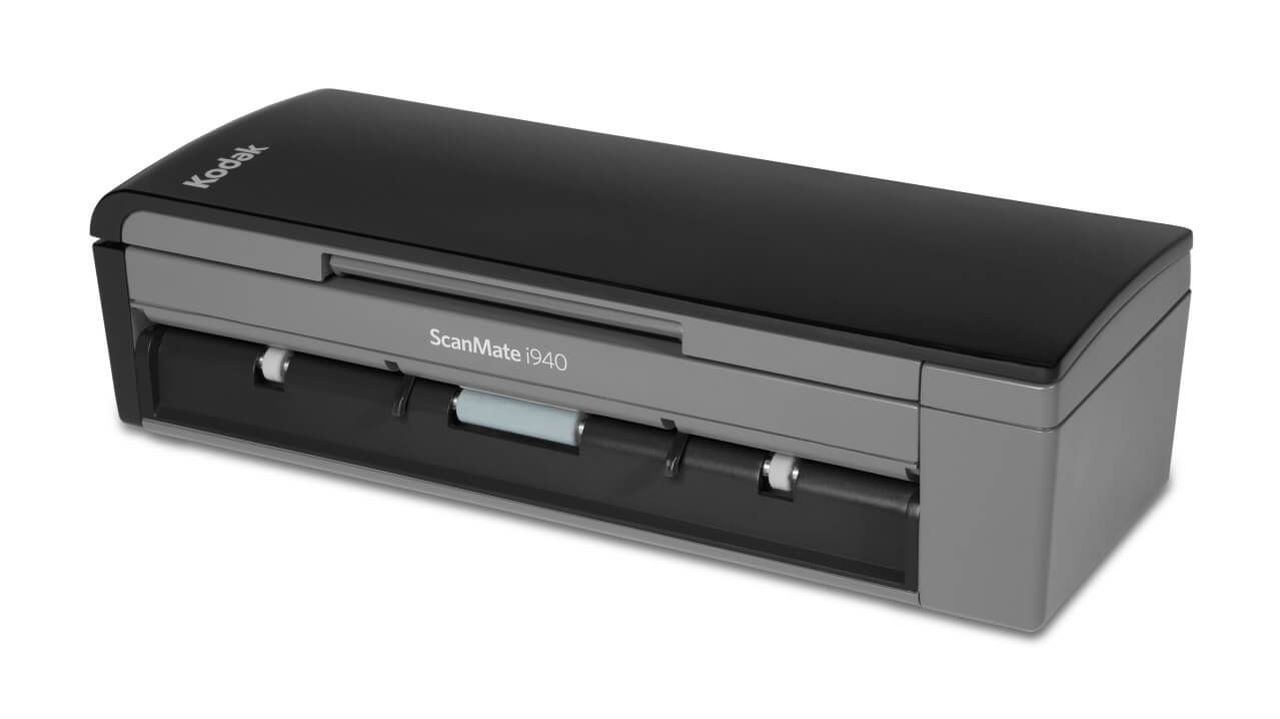
i940はカラーで毎分15枚のスキャン性能と高機能なスマートタッチをコンパクトなボディに凝縮。USBケーブル一本で接続してデスクサイドで気軽に書類をスキャン。幅広い厚みの紙に対応し、A3二つ折りでのスキャン、シワのある原稿なども市販のクリアファイルに入れるだけでスキャン可能に。同梱されているスキャニング用ソフトウェアのスマートタッチを使えば、TIFF、JPEG、RTF、BMP、PDF、サーチャブルPDFとさまざまな形式のファイルを出力できます。
コンパクトなサイズで場所を取らず、保管も容易。
USB給電で動作し、外出先でもスキャンが可能。
独自のスマートタッチにより、PDFの作成、ドキュメントのメールへの添付、スキャンしたファイルのクラウドサービスへのアップロードなど、最大9種類のスキャンタスクをボタン1つで実行可能。
オフィスの書類や、IDカードまたはクレジットカードをスキャン。
ご質問がありますか?下記の情報をご記入ください。
| 製品ハイライト | 持ち運びが可能で、静音性に優れ、インテリジェントな設計により、ワークフローの簡素化と合理化を実現します。 |
|---|---|
| 読み取り速度読み取り速度は、使用するドライバ、アプリケーションソフトウェア、OS、PCおよび選択したイメージ処理機能によって異なる場合があります。 | 交流電源の場合:白黒/グレースケール:毎分最高20枚/40イメージ(200 dpi)、カラー:毎分最高15枚/30イメージ(200 dpi) USB方式の場合:白黒/グレースケール/カラー:200 dpi で最高 8 枚/分(16 面/分) |
| フィーダー容量 | 80g/m²(20ポンド)用紙20枚まで |
| コネクティビティ | USB 2.0本製品はUSB.orgによるテストおよび認証を受けています。 USB 3.2 Gen 1x1対応USB 3.2 Gen 1x1 = USB 3.1 Gen 1 = USB 3.0 (5Gbps) |
| 最大原稿サイズスキャナでサポートされる最大原稿サイズは、使用される出力画像解像度と画像圧縮によって異なります。 | 216mm×1524mm(8.5インチ×60インチ) |
| 最小原稿サイズ | 80mm×52mm(3.2インチ×2.1インチ) |
| 紙の厚さと重さ | 30~398 g/m² 用紙 ハードカードの厚さ、最大 1.2mm |
| 最大光学解像度 | 600 dpi |
| アクセサリーと消耗品 | フィード・モジュール 分離モジュール・アセンブリ |
| 音響ノイズ | Scanning: <64 dB(A) |
| 認可と製品認証 | Argentina (S mark) Australia/New Zealand (RCM) Canada (cTUVus & ICES-003) China (CCC) European Union (CE) European Union (GS Mark) India (BIS) Japan (VCCI) Mexico (NOM) 韓国(KC) 台湾(BSMI) 米国(cTUVusおよびFCC) |
| バンドル・ソフトウェア選んでウェブからダウンロード | キャプチャー・プロ限定版 NEWSOFTさきがけ!ビズカード ニューソフトプレストページマネージャー スマート・タッチ |
| データ・セキュリティ | このスキャナーは、スキャンしたデータを揮発性メモリのみで処理し、シャットダウン時に画像データが効果的に消去されるようにします。データセキュリティについての詳細をお読みください。 |
| 寸法と重量 |
|
| 電気的要件 | 100-240 V(国際); 50-60 Hz |
| 環境認証 | 2008 EuP ENERGY STAR適合 EPEATシルバー |
| ファイル形式の出力 | 基本多言語面ネイティブスキャナおよびドライバファイルフォーマット FADGI準拠のAQISTでスキャンした場合は利用できません 。 ジェイペグネイティブスキャナおよびドライバのファイル形式 FADGI準拠の画像をAQISTでスキャンする場合は使用できません 。 マイクロソフトエクセルバンドル・アプリケーションで利用可能 マイクロソフトワードバンドル・アプリケーションで利用可能 マルチページTIFFバンドル・アプリケーションで利用可能 PDFバンドル・アプリケーションで利用可能 PNGバンドル・アプリケーションで利用可能 RTFバンドル・アプリケーションで利用可能 シングルページTIFFスキャナとドライバのネイティブファイル形式 テキスト検索可能PDFバンドル・アプリケーションで利用可能 |
| 画像出力解像度オプション | 最大 1200 dpi対応DPI:100、150、200、240、250、300、400、500、600、1200 |
| オペレーティング・システムの互換性 | Neokylin-NKLD-V7_U2-ZX64-REL-build54 Open SUSE 11.3 (i586) 32-bit Open SUSE LEAP 15.1 64-bit SUSE Linux Enterprise Desktop 12.2 64-bit SUSE Linux Enterprise Desktop 15 SP5 for 64-bit Ubuntu 16.04 64-bit and 32-bit Ubuntu 18.04 64-bit WINDOWS 10 (32- and 64-bit) WINDOWS 11 (64 bit)プロ版 |
| 動作温度と湿度 | 動作湿度 10% ~ 85% RH 動作温度:10~35℃ |
| オペレーター・コントロール・パネル | 1.5インチ7セグメントLED |
| オプション・ソフトウェア | Capture Pro Software Info Input Solution |
| シュアパスの特徴 | 長さによる重送検知 |
| パーフェクト・ページの特徴 | アダプティブスレッショルド(ATP) 枠の追加または削除 自動クロッピング 明るさ/コントラストの自動調整 自動カラーバランス 自動方向検出 明るさとコントラスト調整 白紙除去(コンテンツベース) 傾き修正 デュアルストリーム エレクトロニックカラードロップアウト 固定トリミング 固定閾値 ハーフトーン除去 画像エッジの塗りつぶし イメージ合併 i閾値処理 ローン・ピクセル・ノイズ除去 多数決によるノイズ除去 直交回転 出力圧縮-CCITTグループIV、JPEG、非圧縮出力 シャープニング |
| 1日の推奨量 | 最大1,000枚/日 |
| 推奨PC構成 | INTEL CORE2 Duo、2.1GHZ、2GB RAM、USB2.0 以降 |
| スキャン技術 | シングルRGB LED Illumination CIS (CMOS)、グレースケール出力階調は256レベル(8ビット)、カラー出力階調は24ビット(8 x 3) |
| 標準ソフトウェアおよびドライバ | ISIS ドライバ Kofax認定 LINUX (TWAIN および SANE) ドライバ MACドライバ TWAINドライバ WIAドライバ |
| 価格 | $ |
下記のPDFには、保証、延長保証、保証後のオプションなどの保証情報が記載されています。
Select your country to see its warranty information.
Kodak Alarisは、さまざまなプロフェッショナルサービスを提供しています。プロフェッショナルサービスには、技術支援(インストール、トレーニングなど)から最適化サービス(キャプチャワークフロー評価など)まで、さまざまなサービスがあります。お問い合わせまたはご購入については、こちらまでご連絡ください。
ドキュメントイメージング製品の世界有数の独立系テスターであるKeypoint Intelligence社は、Kodak AlarisにBuyers Lab (BLI) 2023 Scanner Line of the Year Awardを授与した。
世界をリードするドキュメントイメージング製品の独立テスト組織であるKeypoint Intelligenceは、コダックアラリスがBLI 2022 Scanner Line of the Year Award を受賞したことを発表しました。
コダック・アラリスは、過去6年のうち5年でBLIの「スキャナ・ライン・オブ・ザ・イヤー」を受賞。

KMWorldは、Kodak Alaris IN2エコシステムを2019年のトレンド製品リストに認定した。
コダックのウェブサイトからファイルをダウンロードすると使用許諾書の 各条項に同意したものとみなされます。ダウンロードファイルのサイズは、言語によって異なる場合があります。
インストールプロセスは複雑になる場合があります。 ダウンロードする前に、リリースノートをお読みください。 Kodak AlarisのWebサイトからファイルをダウンロードすると、使用許諾書の各条項に同意したものとみなされます。 多言語ファイルをダウンロードする場合、実際のファイルサイズは異なる場合があります。
テストされたオペレーティングシステム:
仕様にアクセスしてください。完全なリストについては、リリースノートで詳細を確認してください。
バージョン: 8.7
注記: 以下のLinuxドライバはi920スキャナーには使用できません。 i940スキャナー専用32ビットおよび64ビットLINUXドライバをダウンロードしてください。
テストされたオペレーティングシステム:
テストされたオペレーティングシステム:
(Intel/AMD x86/x64 プロセッサのみ)
Ubuntu 18.04 64ビット
Ubuntu 16.04 64ビットおよび32ビット
Open SUSE 11.3(i586)32ビット
Open SUSE LEAP 15.1 64ビット
SUSE Linux Enterprise Desktop 12.2 64ビット
64ビット用 SUSE Linux Enterprise Desktop 15 SP5
Neokylin-NKLD-V7_U2-ZX64-REL-build54
NeoKylin-Live-Desktop-6.0-x86_64-B060-20160822
NeoKylin-Linux-Desktop-6.0-x86_64-B045-20141201 64ビット
NeoKylin-Linux-Desktop-6.0 i586 32ビット
32ビットおよび64ビットのLinuxドライバファイルには、ガイドが含まれません。 このファイル(例:tar -xf *.gz)を展開して、セットアップ スクリプト(すなわち、sudo ./setup)を実行します。
バージョン: 6.4
Deb Linux 32 Bit RPM Linux 32 BitDeb Linux 64 Bit RPM Linux 64 Bit
重要なデータをキャプチャしてインデックスを付け、よりスマートな情報を ECM システムやビジネスアプリケーションに送信することで、ワークフローおよびプロセスを合理化します。
スマートタッチソフトウェアを使用すると、1回のボタン操作で、サーチャブルPDF(または他の種類の画像)を容易に作成して、ドキュメントをファイル保存場所または一般的なクラウドサービスに送信できます。
ダウンロードする前に、リリースノートをお読みください。 お客様は、Kodak AlarisのWebサイトからダウンロードすることで、使用許諾書の各条項に同意したものと見なされます。
KODAK SCANMATE i940 スキャナーは次の VRS バージョンについて Kofax の認定を受けています。
VRS Elite 5.1 < コンポーネント インストーラのアップデートが必要
詳細については、Kofax スキャナー コンフィギュレータを参照してくださ
バージョン: 5.1
Kodak Alarisには、スキャナー用のいくつかの統合オプションがあります。 TWAIN、ISIS、WIAドライバーや使いやすいScanner SDKとの従来のシッククライアント統合オプションがあります。
た、ホストドライバーをインストールせずに、どのプラットフォームからでもネットワーク対応のスキャナーに統合できる優れたRESTful Web APIを提供しています。
Not available in 日本語: i940 Installation Guide, Collect Debug Logs All Products, i940 User's Guide.
ご質問がありますか?必要事項をご記入の上、送信してください。
。
スキャン、送信、完了。新しい KODAK E1030 および E1040 スキャナーは、クラスで最も生産性が高く、ユーザーフレンドリーです。紙の文書を、企業ですぐに使用できるデータに迅速かつ正確に変換します。
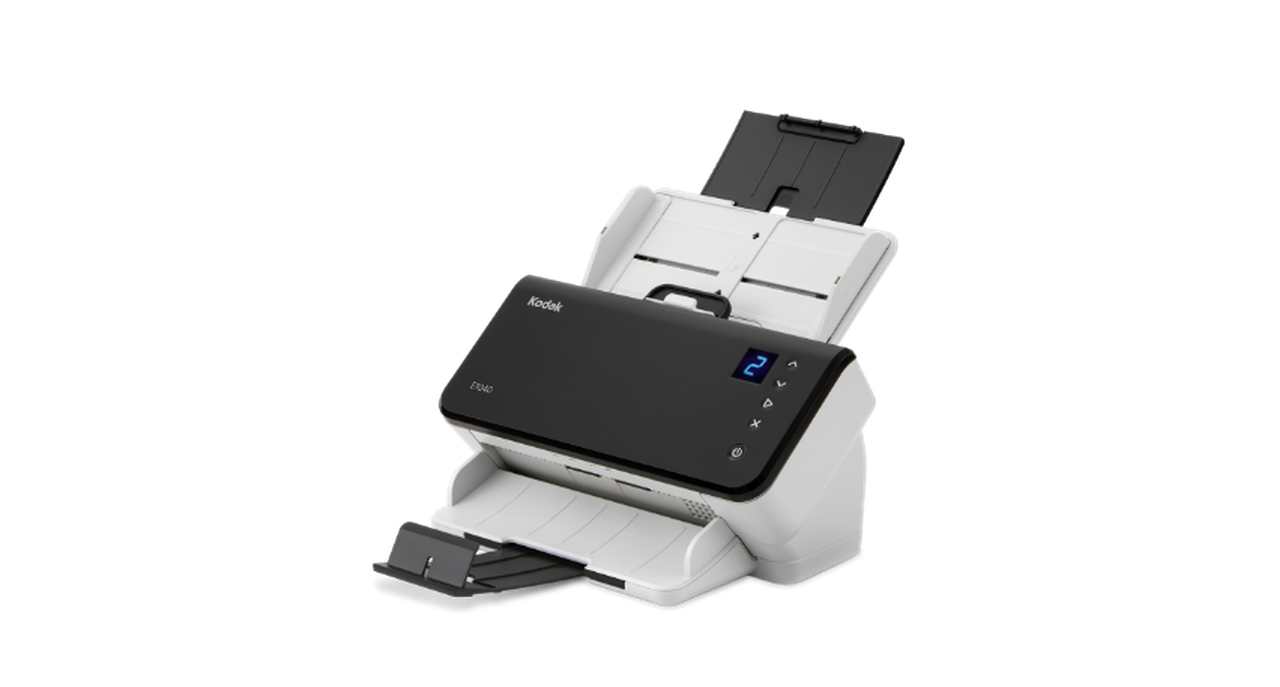
スキャン、送信、完了。新しい KODAK E1040 および E1030 スキャナーは、クラスで最も生産性が高く、ユーザーフレンドリーです。紙の文書を、企業ですぐに使用できるデータに迅速かつ正確に変換します。
当社の製品を最大限に活用することをご希望ですか? この製品に関するよくある質問をご確認ください。
すべてのKodak Alarisスキャナーで利用できる供給品および消耗品の詳しいリストについては、、『 供給品および消耗品ガイド 』を参照してください。
フィードモジュールの削除:
トップカバーを開きます。
スキャナーカバーを開けてください。 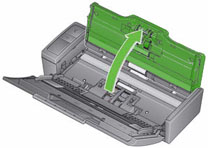
スキャナから電源を外します。
フィードモジュールカバーを取り外します:フィードモジュールカバーの両側にあるタブを押してください。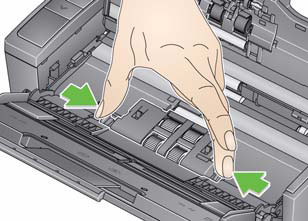 フィードモジュールカバーを持ち上げて取り外します。
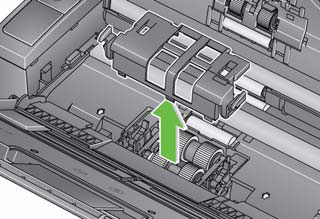
フィードモジュールカバーの両側にあるタブを押してください。
フィードモジュールカバーを持ち上げて取り外します。
フィードモジュールを取り外します:下から押し上げて、フィードモジュールを回転させます。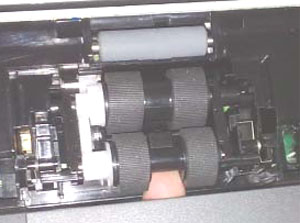 片側を持ち上げ、フィードモジュールを取り外します。
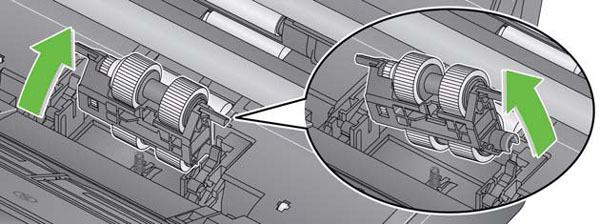
下から押し上げて、フィードモジュールを回転させます。
片側を持ち上げ、フィードモジュールを取り外します。
フィードモジュールのインストール:
フィードモジュールシャフトの側面をフレームのスロットに挿入します。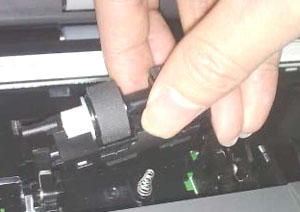
反対側を挿入し、フィードモジュールを押して固定します。
フィードモジュールカバーをフレームの開口部に合わせます。
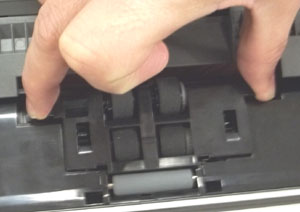
フィードモジュールカバーを押して固定します
。 
スキャナカバーを閉じます。
スキャナに電源を接続します。
分離ローラーの取り外し:
スキャナから電源を外します。
トップカバーを開きます。
スキャナーカバーを開けてください。
指の爪で分離ローラーカバーをこじ開けます。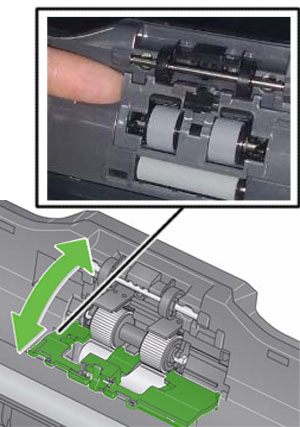
分離ローラーを取り外します:親指と人差し指で分離ローラーの外側の端を持ちます。分離ローラーを引っ張って取り外します。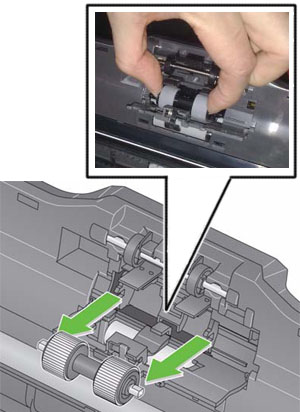
親指と人差し指で分離ローラーの外側の端を持ちます。
分離ローラーを引っ張って取り外します。
分離ローラーの取り付け
シャフトの平らな面をフレームのスロットに合わせ、分離ローラーを挿入します。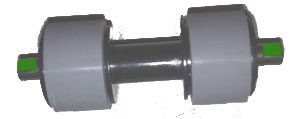
分離ローラーを押して固定します。
分離ローラーカバーを閉じます。
スキャナカバーを閉じます。
スキャナに電源を接続します。
スキャナを再起動します。
トップカバーを閉じます。
トップカバーを開きます。 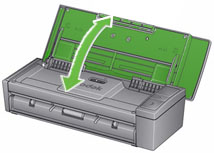
スキャナを再起動します。
スキャンアプリケーションを再起動し、スキャンを再開します。
スキャナーのカバーを閉じます。
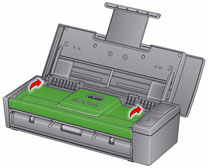
スキャナーカバーを開けてください。
マルチフィードドキュメントを取り出します。
ドライバーウィンドウを使用する用紙の種類に変更します。
以下のものが汚れていないか、摩耗していないか確認してください:分離ローラー - Aフィードローラー - 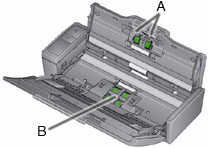
分離ローラー - A
フィードローラー -
スキャナーカバーを閉じてください。
重要: スキャンする文書が次の仕様を満たしていることを確認してください:使用可能な用紙重量:4.9~14.5 g/m2 (10.7~32 lbs.)最大原稿サイズ:21.6 x 165.1 cm(8.5 x 65インチ)<最小原稿サイズ:8.0 x 5.2 cm
;
使用可能な用紙重量:4.9~14.5 g/m2 (10.7~32 lbs.)
最大原稿サイズ:21.6 x 165.1 cm(8.5 x 65インチ)
再度原稿をセットしてください。入力トレイに20枚以上の文書をセットしないでください。
ガイドを原稿の端に触れるまで動かしてください。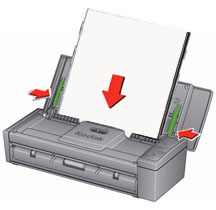
スキャンアプリケーションを再起動し、スキャンを再開します。
重要:U9エラーは、スキャナで紙詰まりが発生した場合に発生します。このエラーは、スキャン中に電源が切れるなど、予期せぬ事態が発生した場合にも発生します。一部の古いコンピュータオペレーティングシステムでは、電源なしでスキャナを使用すると、電源が切れる状況が発生することがあります。
スキャン中に白紙がスキャナから出てきましたか?
----------------------------------------------------IF YES--------------------------------------------------
スキャナのカバーを開きます。
スキャン中のドキュメントを取り出します。
スキャナーカバーを閉じます。
スキャナとコンピュータ間のUSB接続を確認します。USBケーブル(B)を1本しか使用していない場合は、スキャナとコンピュータの間にもう1本のUSBケーブル(A)を接続してください。 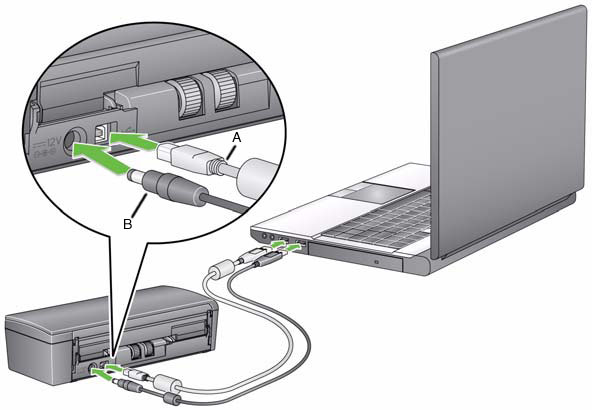
原稿を揃え、再度入力にセットします。
ガイドがドキュメントの端にちょうど触れるまで動かします。
。
スキャンアプリケーションを再起動し、再度スキャンを試みます。
----------------------------------------------------IF NO ---------------------------------------------------
スキャナのカバーを開けます。
スキャン中のドキュメントを取り出します。
紙詰まりを取り除きます:スキャナ内部に紙片や異物がないか点検してください。必要であれば、清掃してください:洗浄分離ローラー - Aフィードモジュール - B
スキャナ内部に紙片や異物がないか点検してください。
必要であれば、清掃してください:
洗浄分離ローラー - Aフィードモジュール - B
分離ローラー - A
フィードモジュール - B
スキャナの内部を点検し、必要に応じて清掃してください。
スキャナカバーを閉じてください。
重要: スキャンする文書が次の仕様を満たしていることを確認してください:使用可能な用紙重量:4.9~14.5 g/m2 (10.7~32 lbs.)最大原稿サイズ:21.6 x 165.1 cm(8.5 x 65インチ) ;
使用可能な用紙重量:4.9~14.5 g/m2 (10.7~32 lbs.)
最大原稿サイズ:21.6 x 165.1 cm(8.5 x 65インチ) ;
書類を整列させ、再度入力に読み込みます。
ガイドがドキュメントの端にちょうど触れるまで動かします。
。
スキャンアプリケーションを再起動し、スキャンを再開します。
重要: 入力トレイからシートが均等に給紙されない場合、スキャンが斜めになり、スキャン処理中に画像の角が切り取られることがあります。
スキャナに文書を読み込むときは、次のようにしてください。 すべてのインクと修正液が乾いていることを確認します。 ホッチキスやクリップを取り除きます。 シートの先端を揃えます。 スキャンする側を手前にして、入力トレイの中央になるようにシートをセットします。 シートの端にちょうど触れるまでサイドガイドを動かします。 原稿をスキャンします。 ドキュメントをスキャンします。 </ol
最新のドライバーを見つけるには、ここにあるドライバーおよびダウンロード ページにアクセスしてください。
注意:
以下の手順でスキャナをクリーニングしてください。 空気、液体、またはガスのスプレー式クリーナーやその他の家庭用クリーナーを使用しないでください。 高温の表面にクリーナーを使用しないでください。 使用前に表面を周囲温度まで冷ましてください。 適切な換気をすること。 狭い場所でクリーナーを使用しないでください。 内部パーツをクリーニングする前に、スキャナから電源コードを外してください。 トップカバーを開きます。
スキャナカバーを開けます。
ローラークリーニングパッドで3つのフィードローラ-Aを左右に拭きます。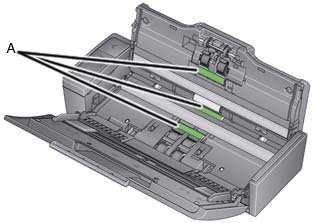 ローラーを回転させて、表面全体をきれいにします。 分離ローラーBをローラー・クリーニング・パッドで左右に拭きます。ローラーを回転させて、表面全体をクリーニングします。 フィードモジュールのタイヤ-Cをローラー・クリーニング・パッドで左右に拭いてください。
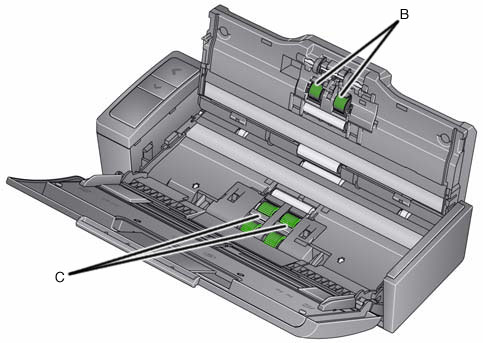
注意:スキャナのクリーニングの詳細については、製品に付属のユーザーガイドを参照してください。 電源コードをスキャナに接続します。 スキャナカバーを閉じます。 ドキュメントをスキャンします。 </ol
USBケーブルがコンピュータとスキャナのUSBポートに接続されていることを確認してください。
接続を確認します。 電源コードを接続し、スキャナ背面の電源コネクタに完全に収まっていることを確認します。
注:壁のスイッチや電源タップを使用している場合は、それらがオンになっていることを確認してください。
トップカバーを開きます。 トップカバーを開けてください。 緑色のGREATHAN LEDが光り続けていますか?
いいえ
の場合
電源コンセントが正常に動作しているか確認してください。 スキャナの電源コードをコンセントから取り外します。 別のデバイスを電源コンセントに差し込みます。 </ol
ホストPCがスキャナの最小要件を満たしていない可能性があります。ユーザーズ ガイドの付録 A「仕様」を参照してください。
画像処理機能によっては、スキャナーの速度が低下することがあります。
画像出力の解像度 (dpi) が高すぎる可能性があります。
圧縮設定が低すぎる可能性があります。
アンチウイルスソフトウェアがすべてのTIFFまたはJPEGファイルをスキャンしている可能性があります。
ローカルドライブにスキャンしていることを確認してください。
コントロール パネル > [プログラムの追加と削除] (XP) または [プログラムと機能] (Vista & 7) を開きます。
コダック [スキャナのモデル] スキャナ
Vista および 7 - バージョンは右端の列にあります。バージョンに注意してください。
XP - [サポート情報はこちら] リンクをクリックします。バージョンに注意してください。
コダック・アラリス・サポートへのお問い合わせ方法については、コダック・アラリスのサービスとサポート。
このソフトウェアの使用方法については、Smart Touchのユーザーズガイド
を参照してください。
サプライ品や消耗品の購入については、販売代理店にお問い合わせください。再販業者がわからない場合は、下の質問フォームに記入してください。