Registrieren Sie Ihren Scanner

Registrieren Sie Ihren Scanner jetzt, um das Beste aus Ihrer Investition herauszuholen.

Gestartet

Bild
SCANMATE i940 Scanner Banner

Treiber & Software

Lizenzvereinbarung

Lizenzvereinbarung

Mit dem Herunterladen der Dateien von Kodak Alaris erklären Sie sich mit den Bestimmungen und Bedingungen in der Lizenzvereinbarung einverstanden Die tatsächliche Größe für mehrsprachige Downloads kann variieren.

Windows-Treiber

Windows-Treiber

Der Installationsprozess kann komplex sein. Lesen Sie bitte vor dem Herunterladen die Versionshinweise. Durch den Download von Kodak Alaris stimmen Sie den Bedingungen zu, die in der Lizenzvereinbarung beschrieben sind. Die tatsächliche Größe für mehrsprachige Downloads kann variieren.

Getestete Betriebssysteme:

Gehen Sie zu den Spezifikationen für eine vollständige Liste, lesen Sie die Versionshinweise für Details.

Version: 8.7

Vollständige Windows-CDWindows (nur Treiber)

Treiber für Scanner der i900 Serie – Linux

Treiber für Scanner der i900 Serie – Linux

Hinweis: LINUX Treiber eignen sich nicht für den i920 Scanner. Laden Sie nur die 32-Bit- und 64-Bit-LINUX-Treiber für den i940 Scanner herunter.

Getestete Betriebssysteme:

  • (nur Intel/AMD x86/x64-Prozessoren)
  • Ubuntu 18.04 64-Bit
  • Ubuntu 16.04 64-Bit und 32-Bit
  • Öffnen Sie SUSE 11.3 (i586) 32-Bit
  • Öffnen Sie SUSE LEAP 15.1 64-Bit
  • SUSE Linux Enterprise Desktop 12.2 64-Bit
  • SUSE Linux Enterprise Desktop 15 SP5 64-Bit
  • Neokylin-NKLD-V7_U2-ZX64-REL-build54
  • NeoKylin-Live-Desktop-6.0-x86_64-B060-20160822
  • NeoKylin-Linux-Desktop-6.0-x86_64-B045-20141201 64-Bit
  • NeoKylin-Linux-Desktop-6.0 i586 32-Bit

32-Bit- und 64-Bit-LINUX-Treiberdateien beinhalten keine Guides. Entpacken Sie die Datei (z.B. tar -xf *.gz) und führen Sie das Setup-Skript (z. B. sudo ./setup) aus.

Version: 6.4

Deb Linux 32 Bit RPM Linux 32 BitDeb Linux 64 BitRPM Linux 64 Bit

KODAK Capture Pro Software Limited Edition

Capture Pro Software Limited Edition

Erfassen und indizieren Sie wichtige Daten und senden Sie intelligentere Information an ECM-Systeme und Geschäftsanwendungen, um Ihre Workflows und Prozesse zu optimieren.

Software anfordern

Smart Touch für Scanner der i900-Serie

Smart Touch für Scanner der i900-Serie

Mit der Smart Touch-Software können Sie auf einfache Weise durchsuchbare PDFs (oder andere Arten von Bildern) erstellen und das Dokument per Knopfdruck an einen Speicherort oder gängige Cloud-Dienste senden.

Lesen Sie vor dem Herunterladen die Versionshinweise. Durch den Download von Kodak Alaris stimmen Sie den Bedingungen zu, die in der Lizenzvereinbarung beschrieben sind.

Software anfordern

Kofax VRS-Unterstützung

Kofax VRS-Unterstützung

Der KODAK SCANMATE i940 Scanner wurde von Kofax für die folgenden VRS-Versionen zertifiziert:

Weitere Informationen finden Sie im Kofax Scanner Configurator.

Version: 5.1

Herunterladen

Developer Toolkit

Developer Toolkit

Kodak Alaris besitzt verschiedene Integrationsoptionen für die Scanner. Es sind sowohl traditionelle Thick-Client Integrationsoptionen mittels TWAIN-, ISIS- und WIA-Treibern verfügbar, als auch eine einfach anzuwendende Scanner-SDK.

Es gibt auch eine aktuelle RESTful Web-API für die Integration von netzwerkfähigen Scannern von jeder Plattform aus, ohne eine Installation von Host-Treibern.

Informationen anfordern

Handbücher und Anleitungen

Häufig gestellte Fragen

Möchten Sie unsere Produkte optimal nutzen? Lesen Sie häufig gestellte Fragen zu diesem Produkt.

Verwendung von
Wie kann ich professionellen Service und Support für den Scanner erhalten?

Für Informationen zur Kontaktaufnahme mit dem Kodak Alaris Support besuchen Sie bitte Kodak Alaris Services und Support.

Wie überprüfe ich die SVT/Treiber-Version?
  1. Öffnen Sie die Systemsteuerung > Programme hinzufügen und entfernen (XP) oder Programme und Funktionen (Vista &7).
  2. Scrollen Sie nach unten zu Kodak [Scanner-Modell] Scanner
  3. Vista und 7 - Die Version steht in der Spalte ganz rechts. Notieren Sie die Version.
  4. XP - Klicken Sie auf den Link "Klicken Sie hier für Supportinformationen". Notieren Sie die Version.
Wie verwende ich Smart Touch?

In der Benutzeranleitung für Smart Touch finden Sie Informationen zur Verwendung dieser Software.

Pflege von
Was kann ich tun, wenn meine Scans abgeschnittene Ecken haben?

WICHTIG: Wenn ein Blatt nicht gleichmäßig aus dem Vorlagenfach eingezogen wird, kann der Scan schief sein und die Ecken des Bildes können während des Scanvorgangs abgeschnitten werden.

Für beste Ergebnisse beim Einlegen von Dokumenten in den Scanner sollten Sie folgende Punkte beachten:

  1. Überprüfen Sie, ob alle Tinten und Korrekturflüssigkeiten trocken sind.
  2. Entfernen Sie alle Heftklammern oder Büroklammern.
  3. Richten Sie die Vorderkanten der Blätter aus.
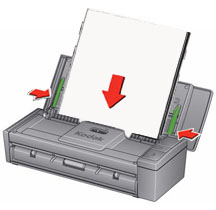
  4. Legen Sie die Blätter so ein, dass sie mittig im Vorlagenfach liegen und die zu scannende Seite von Ihnen weg zeigt.
  5. Bewegen Sie die Seitenführungen, bis sie die Kanten der Blätter gerade berühren.
    Bild
  6. Scannen Sie Ihr(e) Dokument(e).
Welches Zubehör und welche Verbrauchsmaterialien sind für Kodak Alaris Scanner verfügbar?

Eine vollständige Liste von verfügbarem Zubehör und Verbrauchsmaterialien für alle Kodak Alaris Scanner finden Sie im Handbuch für Zubehör und Verbrauchsmaterialien.

Wie kann ich den Fehlercode U6 (Fehler beim Öffnen der Scanner-Abdeckung) beheben?

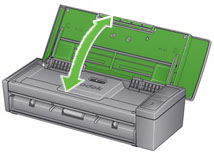
Schließen Sie die Abdeckung des Scanners.

Bild

Wie kann ich die Bildqualität verbessern?

Reinigen Sie den Scanner mit dem unten dokumentierten Verfahren:

ACHTUNG:

  • Nicht mit Luft, flüssigen oder gasförmigen Sprühreinigern oder anderen Haushaltsreinigern arbeiten.
  • Reiniger nicht auf heißen Oberflächen verwenden.
  • Oberflächen vor der Verwendung auf Umgebungstemperatur abkühlen lassen.
  • Ausreichende Belüftung verwenden. Reiniger nicht in geschlossenen Räumen verwenden.
  1. Trennen Sie das Netzkabel vom Scanner, bevor Sie interne Teile reinigen.
  2. Öffnen Sie die obere Abdeckung.
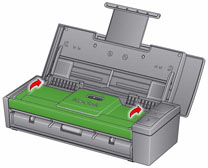
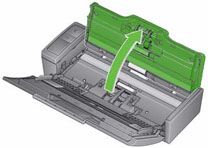
  3. Öffnen Sie die Abdeckung des Scanners.
    Image

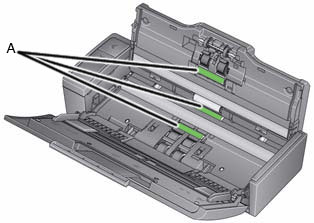
  4. Wischen Sie die drei Einzugsrollen - A von einer Seite zur anderen mit einem Rollenreinigungspad ab. Drehen Sie die Walzen, um die gesamte Oberfläche zu reinigen.
    Image
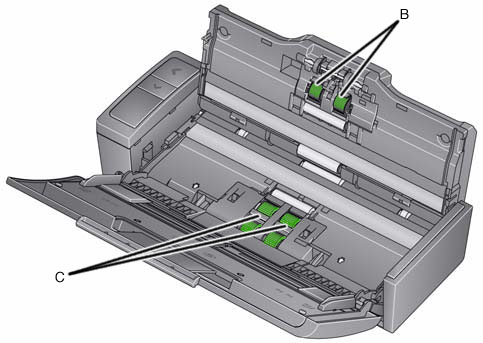
  5. Wischen Sie die Trennwalzen - B von Seite zu Seite mit einem Walzenreinigungspad ab. Drehen Sie die Walzen, um die gesamte Oberfläche zu reinigen.
  6. Wischen Sie die Reifen des Einzugsmoduls - C von einer Seite zur anderen mit einem Rollenreinigungspad ab. Drehen Sie die Walzen, um die gesamte Oberfläche zu reinigen.
    Image
    HINWEIS: Weitere Informationen zum Reinigen des Scanners finden Sie im Benutzerhandbuch, das mit Ihrem Produkt geliefert wurde.
  7. Schließen Sie das Netzkabel an den Scanner an.
  8. Schließen Sie die Abdeckung des Scanners.
  9. Scannen Sie Ihr(e) Dokument(e).
Wie kann ich einen Fehlercode E4 (Scanner-Fehler) beheben?

Neustart des Scanners:

  1. Schließen Sie die obere Abdeckung.
  2. Öffnen Sie die obere Abdeckung.
    Bild
  3. Starten Sie die Scananwendung neu und setzen Sie den Scanvorgang fort.
Wie kann ich einen Fehlercode U8 (Multifeed-Fehler) beheben?
  1. Öffnen Sie die Abdeckung des Scanners.
    Image
  2. Entfernen Sie die Mehrzweckvorlagen.
  3. Wechseln Sie das Treiberfenster auf den von Ihnen verwendeten Papiertyp.
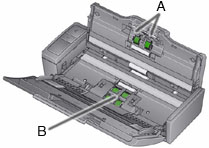
  4. Überprüfen Sie, ob die folgenden Teile sauber und nicht abgenutzt sind:
    • Trennwalzen - A
    • Einzugsrollen - B
      Image
  5. Schließen Sie die Abdeckung des Scanners.

    WICHTIG: Vergewissern Sie sich, dass die Dokumente, die Sie scannen, die folgenden Spezifikationen erfüllen:
    • Zulässiges Papiergewicht: 4,9 bis 14,5 g/m2 (10,7 bis 32 lbs.)
    • Maximale Dokumentengröße: 21,6 x 165,1 cm (8,5 x 65 in.)
    • Minimalgröße des Dokuments: 8,0 x 5,2 cm (3,15 x 2,05 Zoll)
    • Maximale Anzahl von Dokumenten im Eingabefach ist 20

  6. Richten Sie die Dokumente aus und legen Sie sie erneut ein. Legen Sie nicht mehr als 20 Dokumente in das Zufuhrfach ein.
  7. Bewegen Sie die Führungen, bis sie den Rand des Dokuments gerade berühren.
    Image
  8. Starten Sie die Scananwendung neu und setzen Sie den Scanvorgang fort.
Wie kann ich einen Fehlercode U9 (Papierstau oder unerwarteter Fehler) beheben?

WICHTIG: Der Fehler U9 tritt auf, wenn ein Papierstau im Scanner vorliegt. Dieser Fehler kann auch auftreten, wenn etwas Unerwartetes passiert, wie z.B. ein Stromausfall während des Scannens. Bei einigen älteren Computerbetriebssystemen kann es zu einem Stromausfall kommen, wenn Sie den Scanner ohne Stromversorgung verwenden.

Hat ein leeres Blatt den Scanner verlassen, während Sie gescannt haben?

----------------------------------------------------IF YES--------------------------------------------------

  1. Öffnen Sie die Abdeckung des Scanners.
  2. Entfernen Sie die Dokumente, die gerade gescannt werden.
  3. Schließen Sie die Abdeckung des Scanners.
    Bild
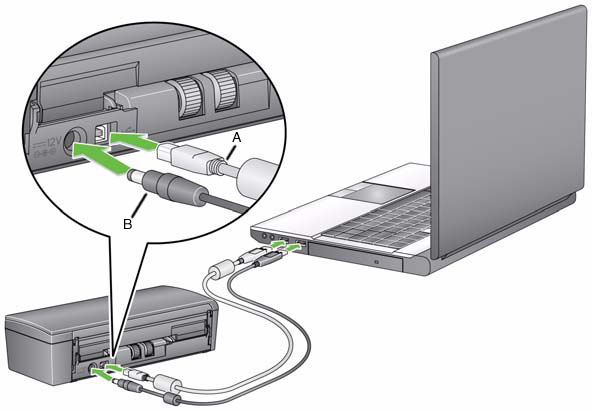
  4. Überprüfen Sie die USB-Verbindungen zwischen dem Scanner und Ihrem Computer. Wenn Sie nur ein USB-Kabel (B) verwenden, schließen Sie das andere USB-Kabel (A) zwischen dem Scanner und dem Computer an.
    Image
  5. Richten Sie die Dokumente aus und legen Sie sie erneut in den Einzug ein.
  6. Bewegen Sie die Führungen, bis sie den Rand des Dokuments gerade berühren.
    Image
  7. Starten Sie die Scananwendung neu und versuchen Sie erneut zu scannen.

----------------------------------------------------IF NO ---------------------------------------------------

  1. Öffnen Sie die Abdeckung des Scanners.
  2. Entfernen Sie die Dokumente, die gerade gescannt werden.
    Image
  3. Beseitigen Sie den Papierstau:
    • Untersuchen Sie das Innere des Scanners auf Papierschnipsel oder andere Fremdkörper.
    • Wenn nötig, reinigen Sie:
      • Trennwalzen - A
      • Einspeisemodul - B
        Bild
  4. Inspektieren Sie das Innere des Scanners und reinigen Sie es, falls nötig.
  5. Schließen Sie die Abdeckung des Scanners.

    WICHTIG: Vergewissern Sie sich, dass die Dokumente, die Sie scannen, die folgenden Spezifikationen erfüllen:
    • Zulässiges Papiergewicht: 4,9 bis 14,5 g/m2 (10,7 bis 32 lbs.)
    • Maximale Dokumentengröße: 21,6 x 165,1 cm (8,5 x 65 in.)
    • Minimalgröße des Dokuments: 8,0 x 5,2 cm

  6. Richten Sie die Dokumente aus und legen Sie sie erneut in den Eingang ein.
  7. Bewegen Sie die Hilfslinien, bis sie den Rand des Dokuments gerade berühren.
    Image
  8. Starten Sie die Scananwendung neu und setzen Sie den Scanvorgang fort.
Wie kann ich einen Treiber aktualisieren?
  1. Besuchen Sie die Seite "Treiber und Downloads" hier um die neuesten Treiber zu finden.
  2. Eine ausführliche Anleitung zur Installation eines Scanners finden Sie in Abschnitt 2 des Benutzerhandbuchs.
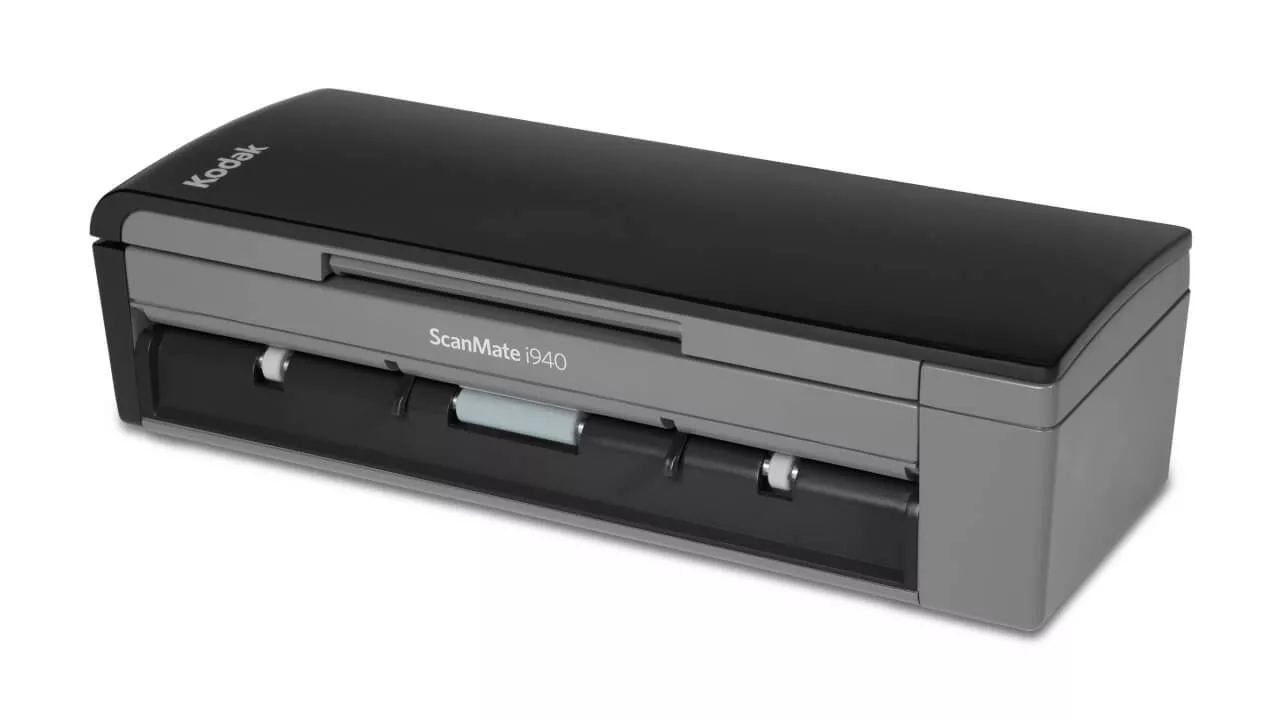
Wie tausche ich das Einzugsmodul für meinen ScanMate i940 Scanner aus?

Entfernen des Feed-Moduls:

  1. Öffnen Sie die obere Abdeckung.
  2. Öffnen Sie die Abdeckung des Scanners.
    Image
  3. Trennen Sie den Scanner von der Stromversorgung.
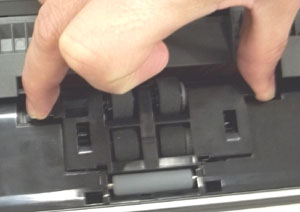
  4. Entfernen Sie die Abdeckung des Einzugsmoduls:
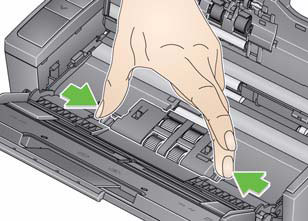
    • Drücken Sie die Laschen auf jeder Seite der Einzugsmodulabdeckung zusammen.
      Image
    • Heben Sie die Abdeckung des Einzugsmoduls an und entfernen Sie sie.
      Image
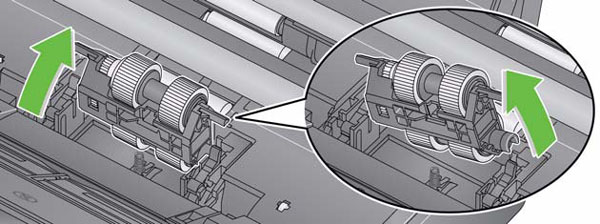
  5. Das Einspeisemodul abnehmen:
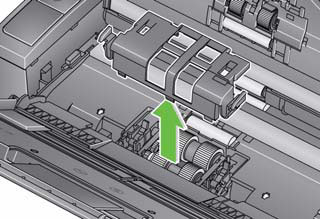
    • Von unten nach oben drücken, um das Feed-Modul zu drehen.
      Image
    • Eine Seite anheben, dann das Einspeisemodul entfernen.
      Image

Einbau des Einspeisemoduls:

  1. Setzen Sie eine Seite der Welle des Einzugsmoduls in den Schlitz im Rahmen ein.
    Image
  2. Setzen Sie die andere Seite ein und drücken Sie auf das Vorschubmodul, um es zu befestigen.
  3. Die Abdeckung des Einzugsmoduls mit der Öffnung im Rahmen ausrichten.
  4. Auf die Abdeckung des Einspeisemoduls drücken, um sie zu befestigen.
    Image
  5. Schließen Sie die Abdeckung des Scanners.
  6. Schließen Sie den Scanner an die Stromversorgung an.
Wie tausche ich die Trennwalze für meinen ScanMate i940 Scanner aus?

Ausbau der Trennrolle:

  1. Trennen Sie den Scanner von der Stromversorgung.
  2. Öffnen Sie die obere Abdeckung.
  3. Öffnen Sie die Abdeckung des Scanners.
    Image
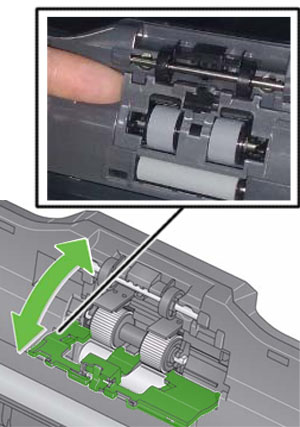
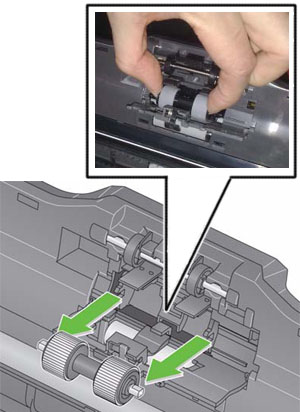
  4. Heben Sie die Abdeckung der Trennwalze mit Ihrem Fingernagel auf.
    Image
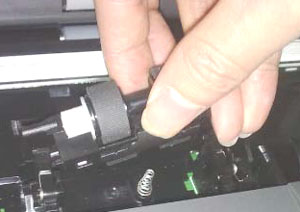
  5. Entfernen Sie die Trennwalze:
    • Halten Sie die Trennwalze an den Außenkanten mit dem Daumen und dem Zeigefinger fest.
    • Ziehen Sie die Trennwalze heraus.
      Bild

Einbau der Trennwalze:

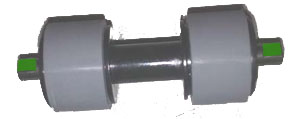
  1. Setzen Sie die Trennwalze so ein, dass die flachen Seiten der Welle mit den Schlitzen im Rahmen ausgerichtet sind.
    Image
  2. Drücken Sie auf die Trennwalze, um sie einzusetzen.
  3. Schließen Sie die Abdeckung der Trennwalze.
    Image
  4. Schließen Sie die Abdeckung des Scanners.
  5. Schließen Sie den Scanner an die Stromversorgung an.
Fehlersuche
Was ist, wenn mein Computer meinen Scanner nicht erkennt?

Vergewissern Sie sich, dass das USB-Kabel in einen USB-Anschluss am Computer und am Scanner eingesteckt ist.

Überprüfen Sie die Anschlüsse:

  1. Schließen Sie das Netzkabel an und vergewissern Sie sich, dass es vollständig in den Netzanschluss auf der Rückseite des Scanners eingesteckt ist.
  2. Stecken Sie den Stecker des Netzkabels in eine funktionierende Steckdose.

    Hinweis: Wenn ein Wandschalter oder eine Steckdosenleiste verwendet wird, stellen Sie sicher, dass diese eingeschaltet sind.

  3. Öffnen Sie die obere Abdeckung.

Leuchtet die grüne Größer-als-LED

durchgehend?

Wenn nein

Überprüfen Sie, ob die Steckdose ordnungsgemäß funktioniert.

  1. Ziehen Sie das Netzkabel des Scanners aus der Steckdose.
  2. Stecken Sie ein anderes Gerät in die Steckdose.
Was kann ich tun, wenn mein Scanner langsam läuft?
  • Ihr Host-PC erfüllt möglicherweise nicht die Mindestanforderungen für den Scanner. Siehe Anhang A, Spezifikationen, im Benutzerhandbuch.
  • Einige Bildverarbeitungsfunktionen können die Scangeschwindigkeit verringern.
  • Ihre Auflösung (dpi) für die Bildausgabe ist möglicherweise zu hoch.
  • Ihre Komprimierungseinstellung ist möglicherweise zu niedrig.
  • Ihre Antivirensoftware scannt möglicherweise alle TIFF- oder JPEG-Dateien.
  • Überprüfen Sie, ob Sie auf ein lokales Laufwerk scannen.

Verbrauchsmaterial

Wenden Sie sich an Ihren Wiederverkäufer, um Zubehör und Verbrauchsmaterialien zu kaufen. Wenn Sie nicht wissen, wer Ihr Wiederverkäufer ist, füllen Sie bitte das Frageformular unten aus.

Kontakt

Stellen Sie Fragen

Sie haben Fragen? Füllen Sie das Informations-Formular unten aus und wir kontaktieren Sie.

Mehr erfahren

E1030 Scanner

Bild
E1030 Scanner

E1030 Scanner

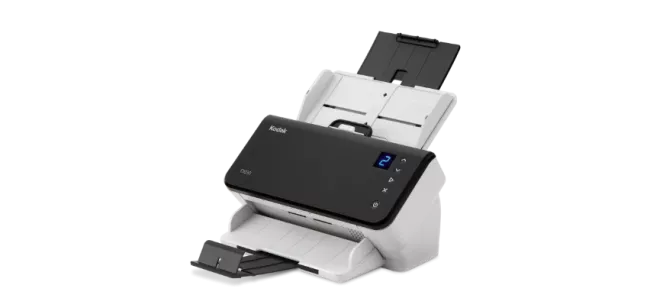
  • 30 ppm | 80 Blatt ADF
  • Erschwinglich und praktisch
  • Größter Einzug in seiner Klasse
  • Dual Light Illumination (DLI)
  • 9 Schnellscanaufträge

E1040 Scanner

Bild
E1040 Scanner

E1040 Scanner

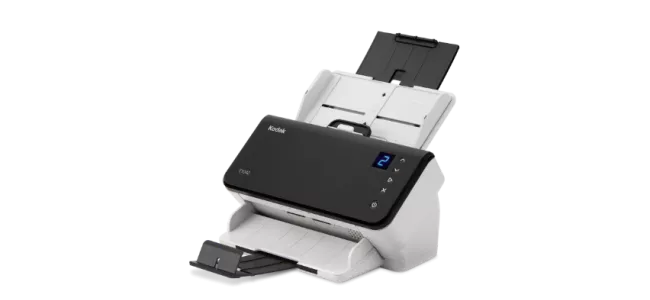
  • 40 ppm | 80 Blatt ADF
  • Erschwinglich und praktisch
  • Größter Einzug seiner Klasse
  • Dual Light Illumination (DLI)
  • 9 Quick Scan Jobs