Acesse o Portal do Parceiro
Obtenha ajuda
Precisa de ajuda? Preencha o formulário de solicitação de informações abaixo e entraremos em contato com você.

Registre seu Scanner agora para obter o máximo do seu investimento.
Contrato de licença
Ao fazer o download da Kodak Alaris, você aceita os termos e condições descritos no contrato de licença O tamanho do arquivo pode variar de acordo com o idioma.
Drivers para Windows
O processo de instalação pode ser complexo. Leia as notas de versão antes de fazer o download. Ao efetuar o download através da Kodak Alaris, você aceita os termos e condições descritos no contrato de licença. O tamanho real do arquivo para downloads com vários idiomas pode variar.
Sistemas operacionais em que foram testados:
Vá para especificações para ver a lista completa, consulte as notas da versão para obter detalhes.
Versão: 8.7
Drivers do Scanner KODAK i900 Series - Linux
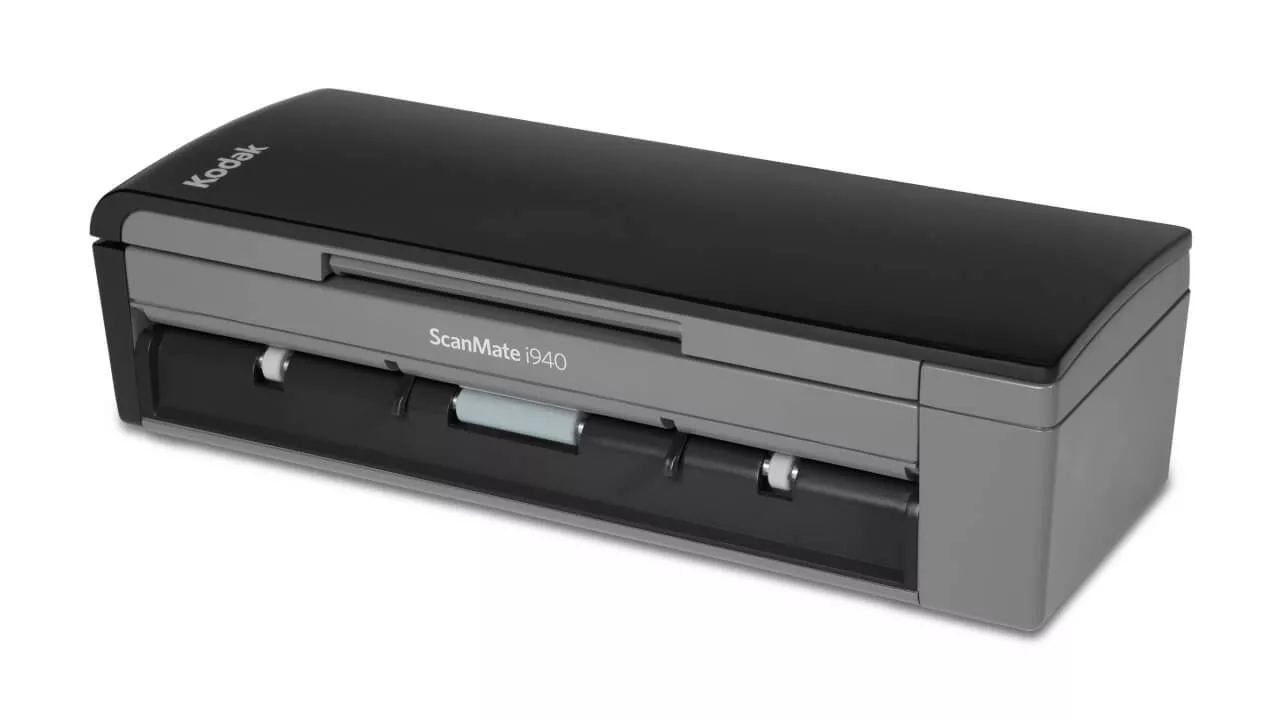
OBSERVAÇÃO: os drivers LINUX não são válidos para o scanner i920. Faça download apenas dos drivers LINUX de 32 bits e 64 bits para o scanner i940.
Sistemas operacionais em que foram testados:
Arquivos de drivers LINUX de 32 bits e 64 bits não incluem Guias. Expanda o arquivo (por exemplo, tar -xf *.gz) e, em seguida, execute o script de instalação (por exemplo, sudo ./setup)
Versão: 6.4
Deb Linux 32 Bit RPM Linux 32 BitDeb Linux 64 Bit RPM Linux 64 Bit
KODAK Capture Pro Software Limited Edition
Capture e indexe seus dados críticos e envie informações mais inteligentes para sistemas ECM e aplicativos de negócios para agilizar seus fluxos de trabalho e processos.
Smart Touch para Scanners da série i900
O software Smart Touch permite que você crie facilmente PDFs pesquisáveis (ou outros tipos de imagens) e envie o documento para um local de arquivo ou serviços em nuvem comuns com o toque de um botão.
Leia as notas de versão antes de baixar. Ao efetuar o download através da Kodak Alaris, você aceita os termos e condições descritos no contrato de licença.
Suporte a VRS Kofax
O scanner KODAK SCANMATE i940 possui certificação da Kofax para as seguintes versões de VRS:
Para mais informações, veja o Configurador de scanners Kofax.
Versão: 5,1
Acesso imediato
Kodak Alaris possui várias opções de integração para os scanners. Há opções tradicionais de integração de clientes thick com os drivers TWAIN, ISIS e WIA, bem como o SDK do scanner, que é fácil de usar. Há também a API da Web RESTful de ponta para a integração dos scanners habilitados para redes a partir de qualquer plataforma sem instalar drivers de host.
Deseja obter o máximo de nossos produtos? Leia as perguntas frequentes sobre este produto.
Consulte o Guia do Usuário do Smart Touch para obter informações sobre como usar esse Software.
Para obter informações sobre como entrar em contato com o suporte da Kodak Alaris, visite Kodak Alaris Services and Support.
Reiniciar o Scanner:
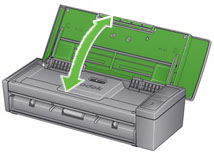
Feche a tampa do Scanner.
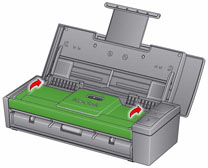
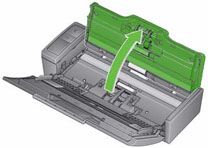
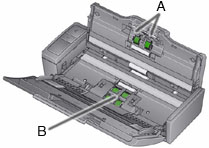
IMPORTANTE: O erro U9 ocorre quando há um atolamento de papel no Scanner. Esse erro também pode ocorrer quando algo inesperado acontece, como a perda de energia durante a digitalização. Com alguns sistemas operacionais de computador mais antigos, quando você usa o Scanner sem a fonte de alimentação, pode ocorrer uma situação de falta de energia.
Uma folha em branco saiu do Scanner enquanto você estava digitalizando?
----------------------------------------------------IF YES-------------------------------------------------- ----------------------------------------------------IF NO ---------------------------------------------------
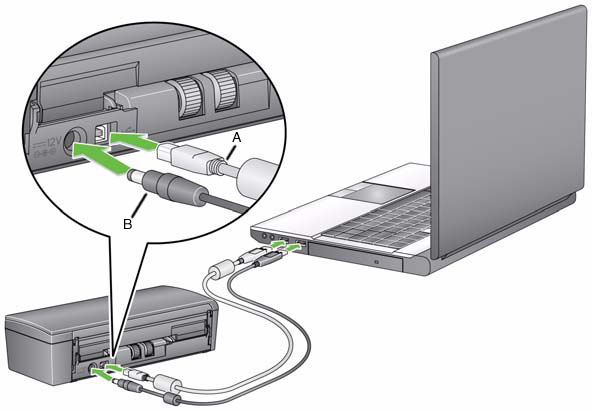
IMPORTANTE: Verifique se os documentos que estão sendo digitalizados atendem às seguintes especificações:
Removendo o módulo de feed:
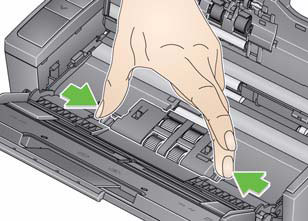
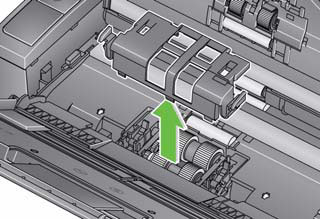
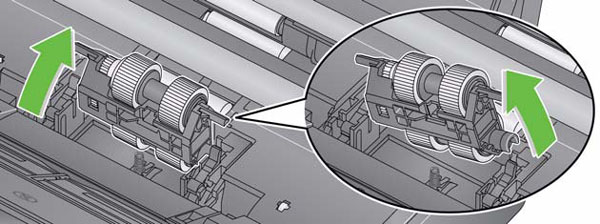
Instalação do módulo de alimentação:
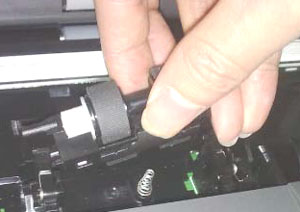
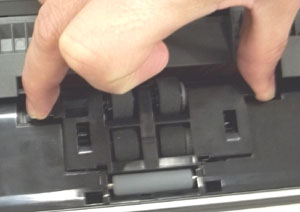
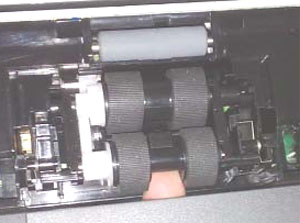
Removendo o rolo de separação:
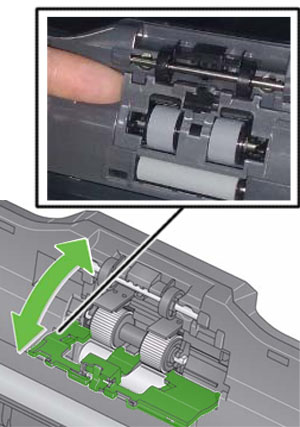
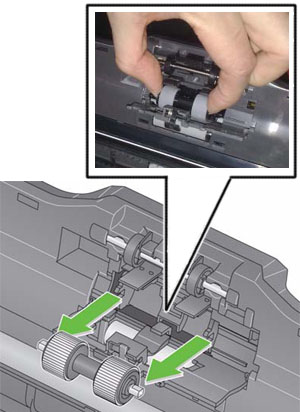
Instalação do rolo de separação:
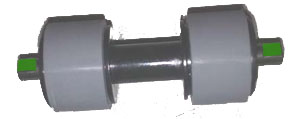
Limpe o Scanner usando o procedimento documentado abaixo:
Cuidado:
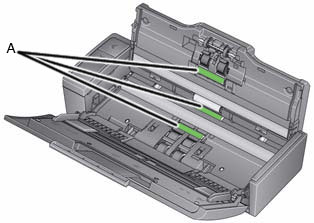
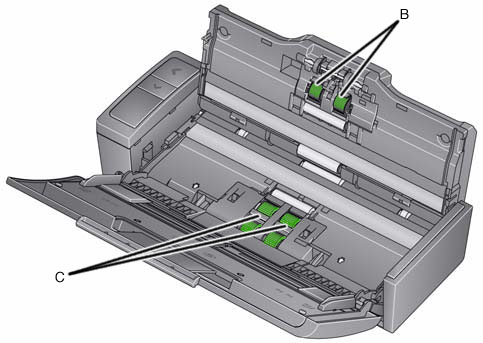
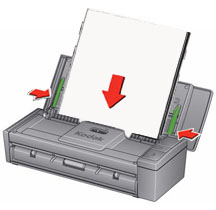
IMPORTANTE: se uma folha não for alimentada uniformemente pela bandeja de entrada, a digitalização poderá ficar distorcida e os cantos da imagem poderão ser cortados durante o processo de digitalização.
Para obter melhores resultados ao carregar documentos no Scanner, faça o seguinte:
Para obter a lista completa dos artigos e produtos disponíveis para todos os scanners Kodak Alaris, consulte o Guia de Artigos e Produtos.
Verifique se o cabo USB está encaixado em uma porta USB no computador e no Scanner.
Verifique as conexões:
O LED verde de maior que > está brilhando continuamente?
Se não estiver
Verifique se a tomada elétrica está funcionando corretamente.
Entre em contato com seu revendedor para comprar suprimentos e consumíveis. Se você não sabe quem é seu revendedor, preencha o formulário de perguntas abaixo.
Precisa de ajuda? Preencha o formulário de solicitação de informações abaixo e entraremos em contato com você.