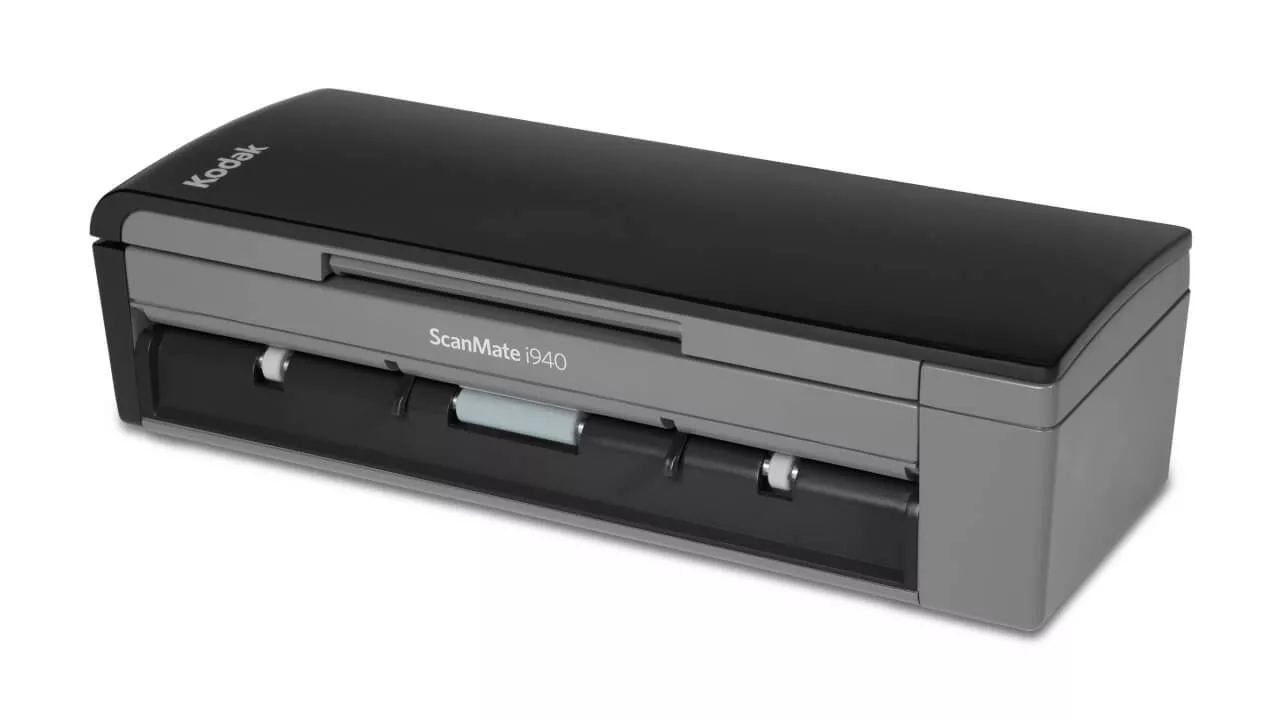
Tarayıcınızı Kaydedin

Yatırımınızdan en iyi şekilde yararlanmak için tarayıcınızı şimdi kaydedin.

Get Started

Resim
SCANMATE i940 Scanner Banner

Sürücüler ve Yazılım

Lisans Anlaşması

Lisans Anlaşması

Kodak Alaris'ten bir şey indirdiğinizde, lisans anlaşmasında belirtilen tüm şart ve koşulları kabul etmiş olursunuz. Çok dilli indirmelerin sahip olduğu gerçek dosya boyutu farklılık gösterebilir.

Windows Sürücüleri

Windows Sürücüleri

Kurulum süreci karmaşık olabilir. İndirmeden önce lütfen sürüm notlarını okuyun. Kodak Alaris’ten bir şey indirdiğinizde, lisans sözleşmesinde belirtilen tüm şart ve koşulları kabul etmiş olursunuz. Çok dilli indirmelerin sahip olduğu gerçek dosya boyutu farklılık gösterebilir.

Test edilen işletim sistemleri:

Tam liste için specations a gidin, ayrıntılar için sürüm notlarını inceleyin.

Sürüm: 8.7

Windows Tüm CDWindows (yalnızca sürücü)

i900 Serisi Tarayıcı Sürücüleri - Linux

i900 Serisi Tarayıcı Sürücüleri - Linux

NOT: LINUX sürücüleri i920 Tarayıcı için geçerli değildir. Sadece i940 Tarayıcı için 32-bit ve 64-bit LINUX Sürücülerini indirin.

Test edilen işletim sistemleri:

  • (Yalnızca Intel/AMD x86/x64 işlemcileri)
  • Ubuntu 18.04 64-bit
  • Ubuntu 16.04 64-bit ve 32-bit
  • Open SUSE 11.3 (i586) 32-bit
  • Open SUSE LEAP 15.1 64-bit
  • SUSE Linux Enterprise Desktop 12.2 64-bit
  • 64-bit için SUSE Linux Enterprise Desktop 15 SP5
  • Neokylin-NKLD-V7_U2-ZX64-REL-build54
  • NeoKylin-Live-Desktop-6.0-x86_64-B060-20160822
  • NeoKylin-Linux-Desktop-6.0-x86_64-B045-20141201 64 bit
  • NeoKylin-Linux-Desktop-6.0 i586 32-bit

32-bit ve 64-bit LINUX Sürücü dosyalarına Kılavuzlar dahil değildir. Dosyayı (örn., tar -xf *.gz) genişletin ve sonra kurulum komut dosyasını (yani sudo ./setup) çalıştırın

Sürüm: 6.4

Deb Linux 32 Bit RPM Linux 32 BitDeb Linux 64 Bit RPM Linux 64 Bit

KODAK Capture Pro Software Limited Edition

Capture Pro Software Limited Edition

Kritik verilerinizi yakalayıp indeksleyin ve iş akışlarınızı ve süreçlerinizi kolaylaştırmak için ECM sistemlerine ve iş uygulamalarına daha akıllı bilgiler gönderin.

İndir

i900 Serisi Tarayıcılar için Smart Touch

i900 Serisi Tarayıcılar için Smart Touch

Smart Touch yazılımı aranabilir PDF’leri (veya diğer görsel türlerini) kolayca oluşturmanıza ve belgeyi tek bir düğmeye dokunarak dosya konumuna veya ortak bulut hizmetine göndermenize izin verir.

İndirmeden önce lütfen yayın notlarını okuyun. Kodak Alaris'ten bir şey indirdiğinizde, lisans sözleşmesinde belirtilen tüm şart & koşulları kabul etmiş olursunuz.

Yazılım Talep Et

Kofax VRS Desteği

Kofax VRS Desteği

KODAK SCANMATE i940 Tarayıcı, Kofax tarafından aşağıdaki VRS sürümleriyle onaylanmıştır:

Daha fazla bilgi için Kofax Tarayıcı Yapılandırıcısına bakın.

İndir

Developer Toolkit

Developer Toolkit

Kodak Alaris, tarayıcılarımız için çeşitli entegrasyon seçeneklerine sahiptir. TWAIN, ISIS ve WIA sürücülerimizin yanı sıra kolay kullanımlı Tarayıcı SDK’sı ile geleneksel güçlü istemci entegrasyon seçeneklerinin sahibiz.

Ayrıca, ana sürücü yüklemeden, herhangi bir platformdan ağ özelliği etkinleştirilmiş tarayıcılarımıza entegrasyon için en son teknoloji RESTful Web API’sine sahibiz.

Bilgi talep edin

Kılavuzlar ve Rehberler

SSS

Ürünlerimizden en iyi şekilde yararlanmak ister misiniz? Bu ürün hakkında sıkça sorulan soruları okuyun.

Kullanma
Smart Touch'ı nasıl kullanabilirim?

Bu yazılımın kullanımı hakkında bilgi için Smart Touch Kullanıcı Kılavuzuna bakın.

SVT/Sürücü sürümünü nasıl kontrol edebilirim?
  1. Kontrol Paneli > Program Ekle ve Kaldır (XP) veya, Programlar ve Özellikler (Vista &7) seçeneğini açın.
  2. Aşağı kaydırarak Kodak [Tarayıcı Modeli] Tarayıcı
  3. Vista ve 7 - Sürüm en sağdaki sütunda yer almaktadır. Sürüme dikkat edin.
  4. XP - 'Destek bilgileri için buraya tıklayın' bağlantısına tıklayın. Sürüme dikkat edin.
Tarayıcı için profesyonel hizmetleri ve desteği nasıl alabilirim?

Kodak Alaris destek birimiyle nasıl iletişime geçeceğiniz hakkında bilgi için lütfen Kodak Alaris Services and Support.

Bakım
Bir sürücüyü nasıl güncelleyebilirim?
  1. En son sürücüleri bulmak için burada bulunan Sürücüler ve İndirmeler sayfasına gidin.
  2. Tarayıcının nasıl kurulacağına ilişkin ayrıntılı talimatlar için lütfen Kullanıcı Kılavuzunun 2. Bölümüne bakın.
E4 (Tarayıcı hatası) hata kodunu nasıl çözerim?

Tarayıcıyı yeniden başlatın:

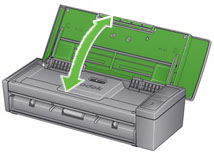
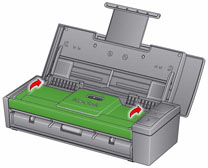
  1. Üst kapağı kapatın.
  2. Üst kapağı açın.
    Resim
  3. Tarama uygulamasını yeniden başlatın ve taramaya devam edin.
Görüntü kalitesini nasıl artırabilirim?

Aşağıda belgelenen prosedürü kullanarak Tarayıcıyı temizleyin:

DİKKAT:

  • Hava, sıvı veya gaz sprey temizleyiciler veya diğer ev temizleyicileri kullanmayın.
  • Sıcak yüzeylerde temizleyici kullanmayın.
  • Kullanmadan önce yüzeylerin ortam sıcaklığına kadar soğumasını bekleyin.
  • Yeterli havalandırma kullanın. Temizleyicileri kapalı alanlarda kullanmayın.
  1. Herhangi bir iç parçayı temizlemeden önce güç kablosunu tarayıcıdan ayırın.
  2. Üst kapağı açın.
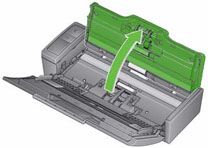
  3. Tarayıcı kapağını açın.
    Image

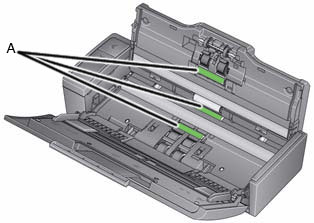
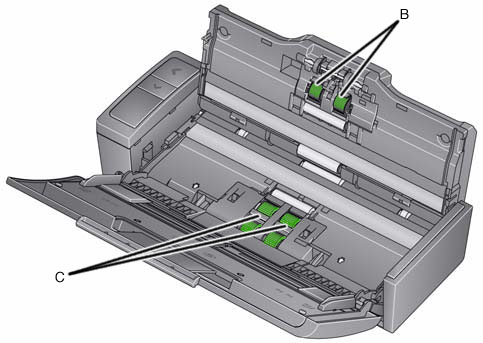
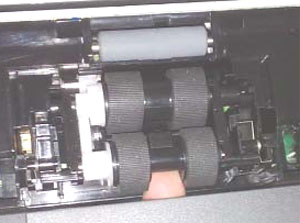
  4. Üç besleme silindirini - A bir silindir temizleme pedi ile bir yandan diğer yana silin. Tüm yüzeyi temizlemek için silindirleri döndürün.
    Image
  5. Ayırma silindirlerini - B bir silindir temizleme pedi ile bir yandan diğer yana silin. Tüm yüzeyi temizlemek için silindirleri döndürün.
  6. Besleme modülü lastiklerini - C bir silindir temizleme pedi ile bir yandan diğer yana silin. Tüm yüzeyi temizlemek için silindirleri döndürün.
    Image
    NOT: Tarayıcınızı temizleme hakkında daha fazla bilgi için ürününüzle birlikte gelen kullanım kılavuzuna bakın.
  7. Güç kablosunu tarayıcıya bağlayın.
  8. Tarayıcı kapağını kapatın.
  9. Belgelerinizi tarayın.
Kodak Alaris tarayıcılar için hangi sarf malzemeleri ve sarf malzemeleri mevcuttur?

Mevcut malzemeler hakkında bilgi için Kodak Alaris tarayıcılar için Sarf Malzemeleri ve Sarf Malzemeleri Kataloğu'na bakın

SCANMATE i940 Tarayıcım için ayırma silindirini nasıl değiştirebilirim?

Ayırma silindirinin çıkarılması:

  1. Tarayıcının güç bağlantısını kesin.
  2. Üst kapağı açın.
  3. Tarayıcı kapağını açın.
    Resim
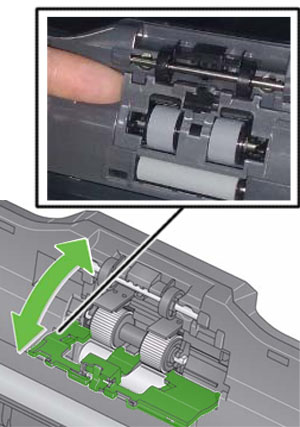
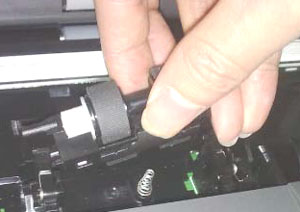
  4. Ayırma silindiri kapağını parmak tırnağınızla kaldırarak açın.
    Resim
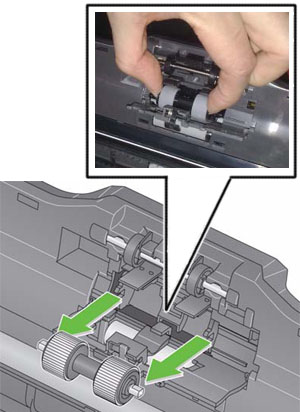
  5. Ayırma silindirini çıkarın:
    • Ayırma silindirini başparmağınız ve işaret parmağınızla dış kenarlarından tutun.
    • Çıkarmak için ayırma silindirini çekin.
      Resim

Ayırma silindirinin takılması:

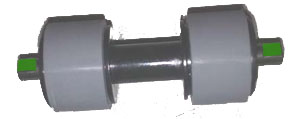
  1. Ayırma silindirini, milin düz tarafları çerçevedeki yuvalarla hizalanacak şekilde yerleştirin.
    Image
  2. Ayırma silindirini oturtmak için üzerine bastırın.
  3. Ayırma silindiri kapağını kapatın.
    Resim
  4. Tarayıcı kapağını kapatın.
  5. Tarayıcıya güç bağlantısını yapın.
SCANMATE i940 Tarayıcım için besleme modülünü nasıl değiştirebilirim?

Besleme modülünün kaldırılması:

  1. Üst kapağı açın.
  2. Tarayıcı kapağını açın.
    Image
  3. Tarayıcının güç bağlantısını kesin.
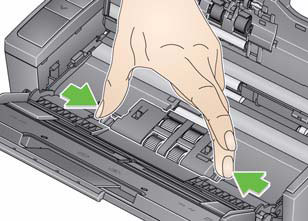
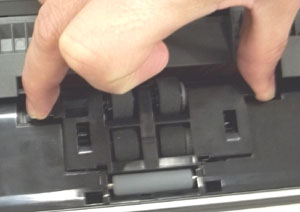
  4. Besleme modülü kapağını çıkarın:
    • Besleme modülü kapağının her iki tarafındaki tırnakları sıkın.
      Image
    • Besleme modülü kapağını kaldırın ve çıkarın.
      Image
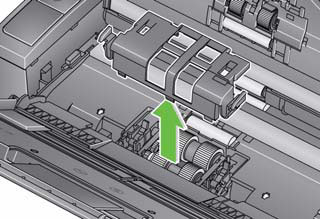
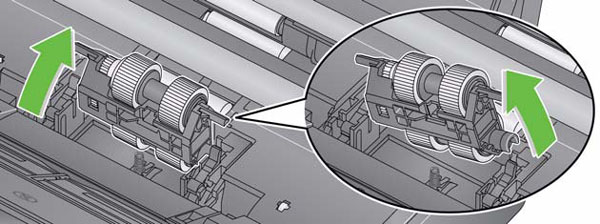
  5. Besleme modülünü kaldırın:
    • Besleme modülünü döndürmek için alttan yukarı itin.
      Image
    • Bir tarafı kaldırın, ardından besleme modülünü çıkarın.
      Image

Besleme modülünün kurulumu:

  1. Besleme modülü şaftının bir tarafını çerçevedeki yuvaya yerleştirin.
    Image
  2. Diğer tarafı yerleştirin ve yerine oturtmak için besleme modülünü itin.
  3. Besleme modülü kapağını çerçevedeki açıklıkla hizalayın.
  4. Yerine oturtmak için besleme modülü kapağına bastırın.
    Image
  5. Tarayıcı kapağını kapatın.
  6. Tarayıcıya güç bağlantısını yapın.
Taramalarımın köşeleri kırpılmışsa ne yapmalıyım?

ÖNEMLİ: Bir sayfa giriş tepsisinden eşit şekilde beslenmezse, tarama işlemi sırasında tarama eğrilebilir ve görüntünün köşeleri kırpılabilir.

Belgeleri tarayıcıya yüklerken en iyi sonuçları elde etmek için aşağıdakileri yapın:

  1. Tüm mürekkeplerin ve düzeltme sıvılarının kuru olduğunu doğrulayın.
  2. Zımba tellerini veya ataçları çıkarın.
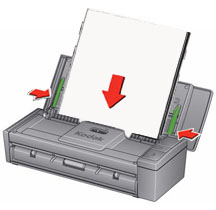
  3. Kağıtların ön kenarlarını hizalayın.
  4. Kağıtları, taranacak taraf sizden uzağa bakacak şekilde giriş tepsisinde ortalanacak şekilde yükleyin.
  5. Yan kılavuzları yaprakların kenarlarına değene kadar hareket ettirin.
    Resim
  6. Belgelerinizi tarayın.
U6 (Tarayıcı kapağı açık hatası) hata kodunu nasıl çözerim?

Tarayıcı kapağını kapatın.

Image

U8 hata kodunu (Çoklu besleme hatası) nasıl çözerim?
  1. Tarayıcı kapağını açın.
    Resim
  2. Çoklu belgeleri kaldırın.
  3. Sürücü penceresini kullandığınız kağıt türüne göre değiştirin.
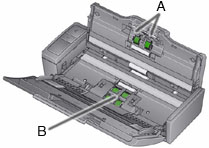
  4. Aşağıdakilerin temiz ve aşınmamış olduğunu kontrol edin:
    • Ayırma silindirleri - A
    • Besleme silindirleri - B
      Resim
  5. Tarayıcı kapağını kapatın.

    ÖNEMLİ: Taradığınız belgelerin aşağıdaki özellikleri karşıladığını doğrulayın:
    • Kabul Edilebilir Kağıt Ağırlığı: 4,9 ila 14,5 g/m2 (10,7 ila 32 lbs.)
    • Maksimum belge boyutu: 21,6 x 165,1 cm (8,5 x 65 inç)
    • Minimum belge boyutu: 8,0 x 5,2 cm (3,15 x 2,05 inç)
    • Giriş tepsisindeki maksimum belge sayısı 20'dir

  6. Belgeleri hizalayın ve tekrar yükleyin. Giriş tepsisine 20'den fazla belge yüklemeyin.
  7. Kılavuzları belgenin kenarına dokunana kadar hareket ettirin.
    Resim
  8. Tarama uygulamasını yeniden başlatın ve taramaya devam edin.
U9 (Kağıt sıkışması veya beklenmeyen hata) hata kodunu nasıl çözerim?

ÖNEMLİ: Tarayıcıda kağıt sıkışması olduğunda U9 hatası oluşur. Bu hata, güç kaybı gibi beklenmedik bir şey olduğunda da oluşabilir tarama sırasında. Bazı eski bilgisayar işletim sistemlerinde, tarayıcıyı güç kaynağı olmadan kullandığınızda, güç açlığı durumu meydana gelebilir.

Tarama sırasında tarayıcıdan boş bir sayfa çıktı mı?

----------------------------------------------------IF YES--------------------------------------------------

  1. Tarayıcı kapağını açın.
  2. Taranmakta olan belgeleri kaldırın.
  3. Tarayıcı kapağını kapatın.
    Image
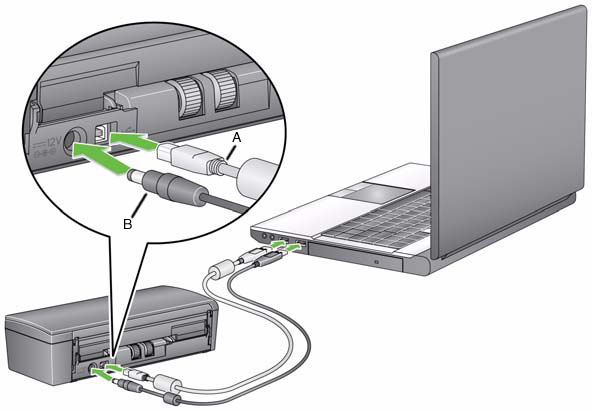
  4. Tarayıcı ve bilgisayarınız arasındaki USB bağlantılarını kontrol edin. Yalnızca bir USB kablosu (B) kullanıyorsanız, diğer USB kablosunu (A) tarayıcınız ile bilgisayarınız arasına bağlayın.
    Image
  5. Belgeleri hizalayın ve tekrar girişe yükleyin.
  6. Kılavuzları belgenin kenarına dokunana kadar hareket ettirin.
    Image
  7. Tarama uygulamasını yeniden başlatın ve tekrar taramayı deneyin.

----------------------------------------------------IF NO ---------------------------------------------------

  1. Tarayıcı kapağını açın.
  2. Taranmakta olan belgeleri kaldırın.
    Image
  3. Kağıt sıkışmasını giderin:
    • Tarayıcının içinde kağıt parçaları veya diğer yabancı cisimler olup olmadığını kontrol edin.
    • Gerekirse temizleyin:
      • Ayırma silindirleri - A
      • Yem modülü - B
        Image
  4. Tarayıcının içini inceleyin ve gerekirse temizleyin.
  5. Tarayıcı kapağını kapatın.

    ÖNEMLİ: Taradığınız belgelerin aşağıdaki özellikleri karşıladığını doğrulayın:
    • Kabul Edilebilir Kağıt Ağırlığı: 4,9 ila 14,5 g/m2 (10,7 ila 32 lbs.)
    • Maksimum belge boyutu: 21,6 x 165,1 cm (8,5 x 65 inç)
    • Minimum belge boyutu: 8,0 x 5,2 cm (3,15 x 2,05 inç)

  6. Belgeleri hizalayın ve tekrar girişe yükleyin.
  7. Kılavuzları belgenin kenarına dokunana kadar hareket ettirin.
    Resim
  8. Tarama uygulamasını yeniden başlatın ve taramaya devam edin.
Sorun Giderme
Bilgisayarım tarayıcımı tanımazsa ne olur?

USB kablosunun bilgisayardaki ve tarayıcıdaki bir USB bağlantı noktasına takılı olduğunu doğrulayın.

Bağlantıları kontrol edin:

  1. Güç kablosunu bağlayın ve tarayıcının arkasındaki güç konektörüne tamamen oturduğunu doğrulayın.
  2. Güç kablosu fişini çalışan bir elektrik prizine takın.

    NOT: Bir duvar anahtarı veya güç şeridi kullanılıyorsa, bunların açık olduğunu doğrulayın.

  3. Üst kapağı açın.

Yeşil büyüktür LED'i sürekli yanıyor mu?

Hayırsa

Elektrik prizinin düzgün çalıştığını doğrulayın.

  1. Tarayıcı güç kablosunu elektrik prizinden çıkarın.
  2. Elektrik prizine başka bir cihaz takın.
Tarayıcım yavaş çalışıyorsa ne yapmalıyım?
  • Ana bilgisayarınız tarayıcı için minimum gereksinimleri karşılamayabilir. Kullanıcı Kılavuzu içindeki Ek A, Teknik Özellikler bölümüne bakın.
  • Bazı görüntü işleme işlevleri tarayıcı hızını azaltabilir.
  • Görüntü çıkışı için çözünürlüğünüz (dpi) çok yüksek olabilir.
  • Sıkıştırma ayarınız çok düşük olabilir.
  • Anti-virüs yazılımınız tüm TIFF veya JPEG dosyalarını tarıyor olabilir.
  • Yerel bir sürücüye tarama yaptığınızı kontrol edin.

İşletim Malzemeleri

Sarf malzemeleri ve sarf malzemeleri satın almak için Bayinizle iletişime geçin. Bayinizin kim olduğunu bilmiyorsanız lütfen aşağıdaki Soru Sor formunu doldurun.

Yardım Alın

Yardıma mı ihtiyacınız var? Aşağıdaki bilgi talep formunu doldurun biz sizi arayalım.

Daha Fazlasını Keşfedin

E1030 Tarayıcı

Resim
E1030 Scanner

E1030 Tarayıcı

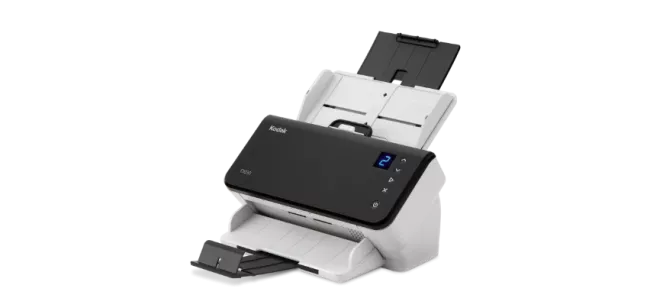
  • 30 sayfa/dakika | 80 Sayfalık ADF
  • Uygun fiyatlı ve pratik
  • Sınıfındaki en büyük besleyici
  • Çift Işık Aydınlatması (DLI)
  • 9 Hızlı Tarama İşi

E1040 Tarayıcı

Resim
E1040 Scanner

E1040 Tarayıcı

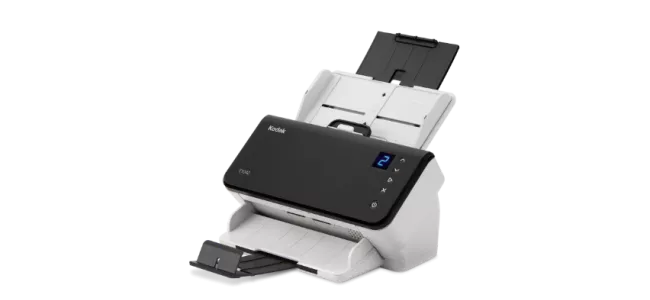
  • 40 sayfa/dakika | 80 Sayfalık ADF
  • Güvenilir ve güçlü
  • Çift Işık Aydınlatması (DLI)
  • 9 Hızlı Tarama İşi
  • Modüler pasaport ve yasal düz yatak mevcuttur