パートナーポータルにアクセスする
お問い合わせ
ご質問がありますか?必要事項をご記入の上、送信してください。

ソフトウェアエンドユーザーライセンス契約
コダックのウェブサイトからファイルをダウンロードすると使用許諾書の 各条項に同意したものとみなされます。ダウンロードファイルのサイズは、言語によって異なる場合があります。
Windowsドライバ
インストールプロセスは複雑になる場合があります。 ダウンロードする前に、リリースノートをお読みください。 Kodak AlarisのWebサイトからファイルをダウンロードすると、使用許諾書の各条項に同意したものとみなされます。 多言語ファイルをダウンロードする場合、実際のファイルサイズは異なる場合があります。
テストされたオペレーティングシステム:
仕様にアクセスしてください。完全なリストについては、リリースノートで詳細を確認してください。
バージョン: 8.7
i900シリーズスキャナードライバ - Linux用
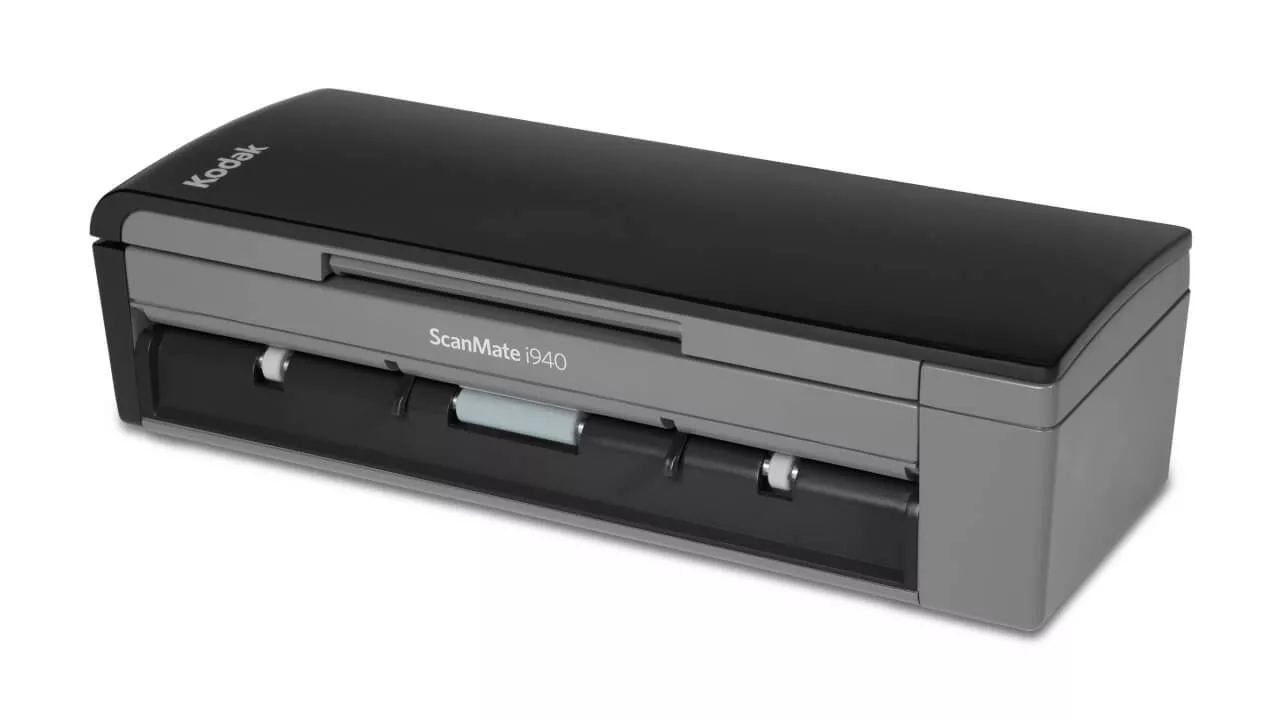
注記: 以下のLinuxドライバはi920スキャナーには使用できません。 i940スキャナー専用32ビットおよび64ビットLINUXドライバをダウンロードしてください。
テストされたオペレーティングシステム:
32ビットおよび64ビットのLinuxドライバファイルには、ガイドが含まれません。 このファイル(例:tar -xf *.gz)を展開して、セットアップ スクリプト(すなわち、sudo ./setup)を実行します。
バージョン: 6.4
Deb Linux 32 Bit RPM Linux 32 BitDeb Linux 64 Bit RPM Linux 64 Bit
Capture Pro ソフトウェア(ライト版)
重要なデータをキャプチャしてインデックスを付け、よりスマートな情報を ECM システムやビジネスアプリケーションに送信することで、ワークフローおよびプロセスを合理化します。
i900シリーズスキャナー向けスマートタッチ
スマートタッチソフトウェアを使用すると、1回のボタン操作で、サーチャブルPDF(または他の種類の画像)を容易に作成して、ドキュメントをファイル保存場所または一般的なクラウドサービスに送信できます。
ダウンロードする前に、リリースノートをお読みください。 お客様は、Kodak AlarisのWebサイトからダウンロードすることで、使用許諾書の各条項に同意したものと見なされます。
Kofax VRS サポート
KODAK SCANMATE i940 スキャナーは次の VRS バージョンについて Kofax の認定を受けています。
詳細については、Kofax スキャナー コンフィギュレータを参照してくださ
バージョン: 5.1
Developer Toolkit
Kodak Alarisには、スキャナー用のいくつかの統合オプションがあります。 TWAIN、ISIS、WIAドライバーや使いやすいScanner SDKとの従来のシッククライアント統合オプションがあります。
た、ホストドライバーをインストールせずに、どのプラットフォームからでもネットワーク対応のスキャナーに統合できる優れたRESTful Web APIを提供しています。
当社の製品を最大限に活用することをご希望ですか? この製品に関するよくある質問をご確認ください。
コダック・アラリス・サポートへのお問い合わせ方法については、コダック・アラリスのサービスとサポート。
すべてのKodak Alarisスキャナーで利用できる供給品および消耗品の詳しいリストについては、、『 供給品および消耗品ガイド 』を参照してください。
フィードモジュールの削除:
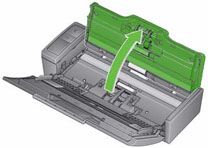
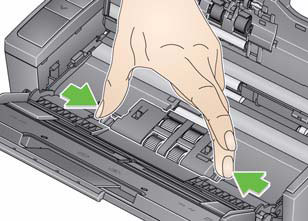
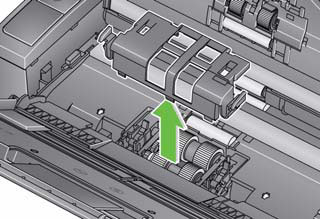
フィードモジュールのインストール:
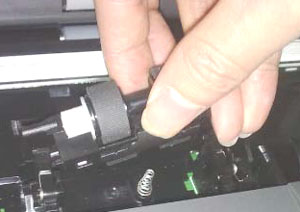
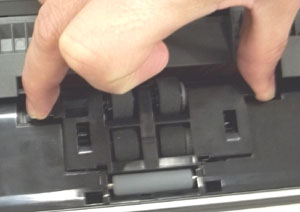
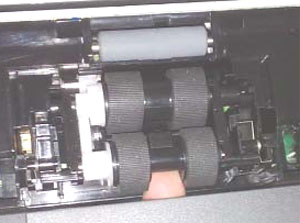
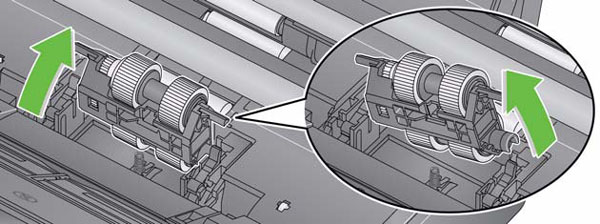
分離ローラーの取り外し:
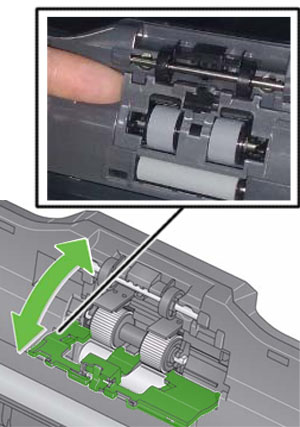
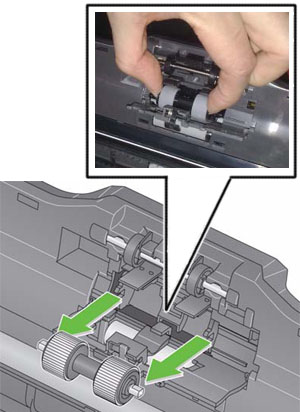
分離ローラーの取り付け
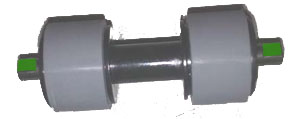
スキャナを再起動します。
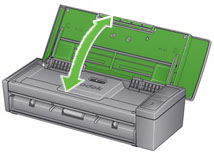
スキャナーのカバーを閉じます。
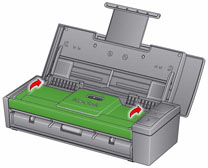
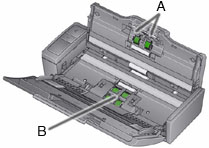
スキャナーカバーを閉じてください。
重要: スキャンする文書が次の仕様を満たしていることを確認してください:
<最小原稿サイズ:8.0 x 5.2 cm
;
重要:U9エラーは、スキャナで紙詰まりが発生した場合に発生します。このエラーは、スキャン中に電源が切れるなど、予期せぬ事態が発生した場合にも発生します。一部の古いコンピュータオペレーティングシステムでは、電源なしでスキャナを使用すると、電源が切れる状況が発生することがあります。
スキャン中に白紙がスキャナから出てきましたか?
----------------------------------------------------IF YES--------------------------------------------------
----------------------------------------------------IF NO ---------------------------------------------------
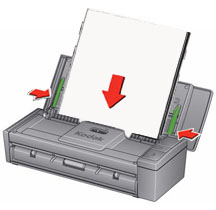
重要: 入力トレイからシートが均等に給紙されない場合、スキャンが斜めになり、スキャン処理中に画像の角が切り取られることがあります。
スキャナに文書を読み込むときは、次のようにしてください。
注意:
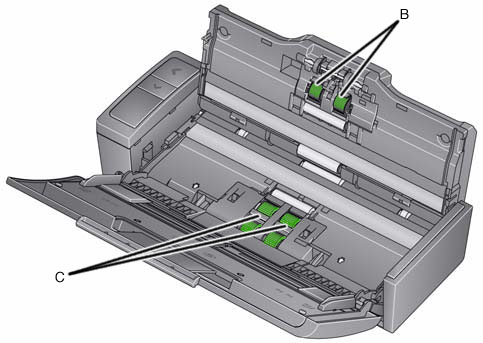
以下の手順でスキャナをクリーニングしてください。
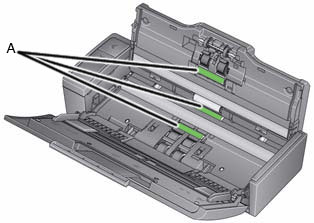 ローラーを回転させて、表面全体をきれいにします。
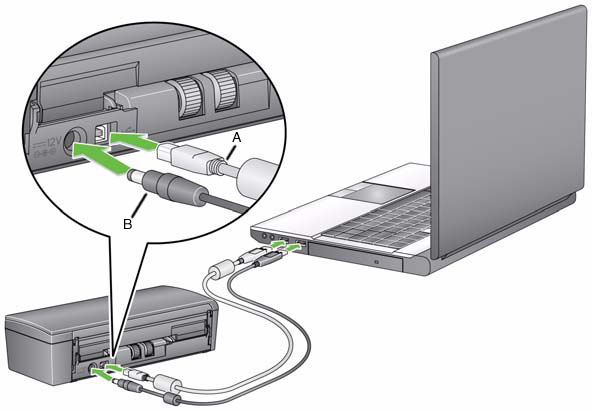
USBケーブルがコンピュータとスキャナのUSBポートに接続されていることを確認してください。
接続を確認します。
いいえ
の場合電源コンセントが正常に動作しているか確認してください。
サプライ品や消耗品の購入については、販売代理店にお問い合わせください。再販業者がわからない場合は、下の質問フォームに記入してください。
ご質問がありますか?必要事項をご記入の上、送信してください。