スキャナーを今すぐ登録してください

今すぐスキャナを登録して、投資を最大限に活用しましょう。

スタート

画像
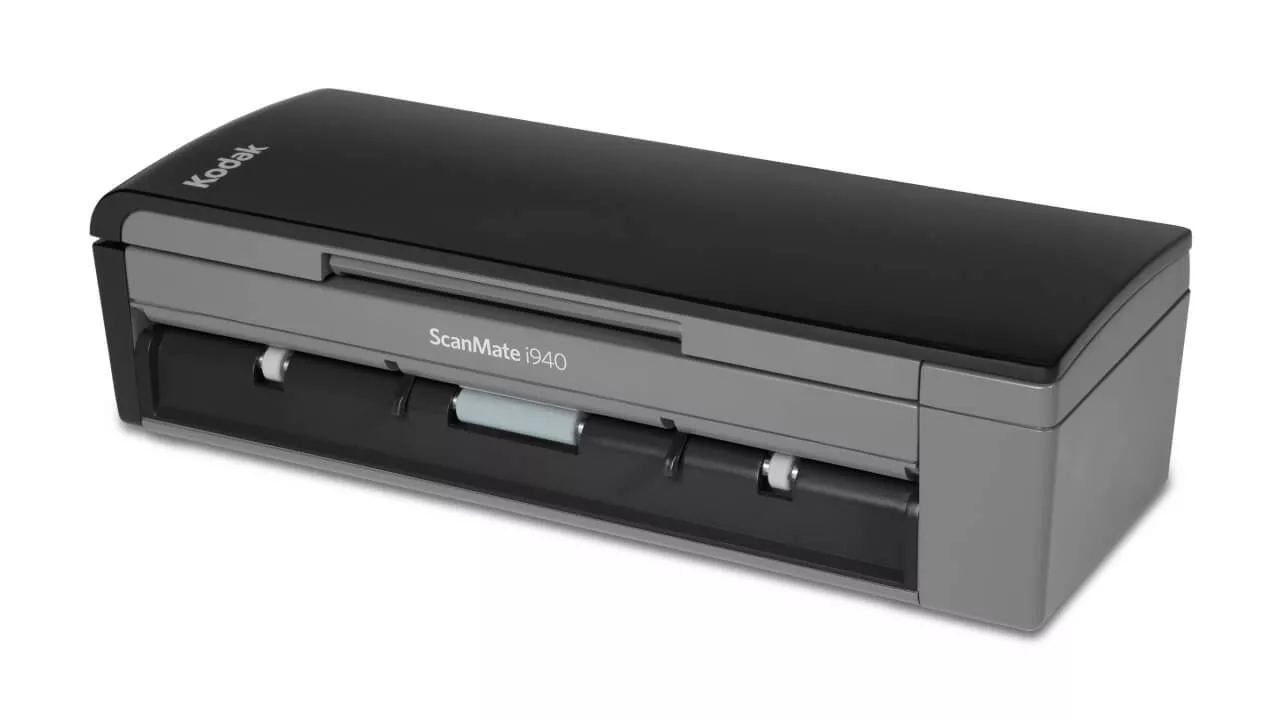
SCANMATE i940 Scanner Banner

ドライバおよびソフトウェア

ソフトウェアエンドユーザーライセンス契約

ソフトウェアエンドユーザーライセンス契約

コダックのウェブサイトからファイルをダウンロードすると使用許諾書の 各条項に同意したものとみなされます。ダウンロードファイルのサイズは、言語によって異なる場合があります。

Windowsドライバ

Windowsドライバ

インストールプロセスは複雑になる場合があります。 ダウンロードする前に、リリースノートをお読みください。 Kodak AlarisのWebサイトからファイルをダウンロードすると、使用許諾書の各条項に同意したものとみなされます。 多言語ファイルをダウンロードする場合、実際のファイルサイズは異なる場合があります。

テストされたオペレーティングシステム:

仕様にアクセスしてください。完全なリストについては、リリースノートで詳細を確認してください。

バージョン: 8.7

WindowsフルCD Windows(ドライバのみ)

i900シリーズスキャナードライバ - Linux用

i900シリーズスキャナードライバ - Linux用

注記: 以下のLinuxドライバはi920スキャナーには使用できません。 i940スキャナー専用32ビットおよび64ビットLINUXドライバをダウンロードしてください。

テストされたオペレーティングシステム:

  • テストされたオペレーティングシステム:
  • (Intel/AMD x86/x64 プロセッサのみ)
  • Ubuntu 18.04 64ビット
  • Ubuntu 16.04 64ビットおよび32ビット
  • Open SUSE 11.3(i586)32ビット
  • Open SUSE LEAP 15.1 64ビット
  • SUSE Linux Enterprise Desktop 12.2 64ビット
  • 64ビット用 SUSE Linux Enterprise Desktop 15 SP5
  • Neokylin-NKLD-V7_U2-ZX64-REL-build54
  • NeoKylin-Live-Desktop-6.0-x86_64-B060-20160822
  • NeoKylin-Linux-Desktop-6.0-x86_64-B045-20141201 64ビット
  • NeoKylin-Linux-Desktop-6.0 i586 32ビット

32ビットおよび64ビットのLinuxドライバファイルには、ガイドが含まれません。 このファイル(例:tar -xf *.gz)を展開して、セットアップ スクリプト(すなわち、sudo ./setup)を実行します。

バージョン: 6.4

Deb Linux 32 Bit RPM Linux 32 BitDeb Linux 64 Bit RPM Linux 64 Bit

Capture Pro ソフトウェア(ライト版)

Capture Pro ソフトウェア(ライト版)

重要なデータをキャプチャしてインデックスを付け、よりスマートな情報を ECM システムやビジネスアプリケーションに送信することで、ワークフローおよびプロセスを合理化します。

登録フォームへ

i900シリーズスキャナー向けスマートタッチ

i900シリーズスキャナー向けスマートタッチ

スマートタッチソフトウェアを使用すると、1回のボタン操作で、サーチャブルPDF(または他の種類の画像)を容易に作成して、ドキュメントをファイル保存場所または一般的なクラウドサービスに送信できます。

ダウンロードする前に、リリースノートをお読みください。 お客様は、Kodak AlarisのWebサイトからダウンロードすることで、使用許諾書の各条項に同意したものと見なされます。

登録フォームへ

Kofax VRS サポート

Kofax VRS サポート

KODAK SCANMATE i940 スキャナーは次の VRS バージョンについて Kofax の認定を受けています。

詳細については、Kofax スキャナー コンフィギュレータを参照してくださ

バージョン: 5.1

ダウンロード

Developer Toolkit

Developer Toolkit

Kodak Alarisには、スキャナー用のいくつかの統合オプションがあります。 TWAIN、ISIS、WIAドライバーや使いやすいScanner SDKとの従来のシッククライアント統合オプションがあります。

た、ホストドライバーをインストールせずに、どのプラットフォームからでもネットワーク対応のスキャナーに統合できる優れたRESTful Web APIを提供しています。

情報のリクエスト

マニュアルおよびガイド

よくある質問

当社の製品を最大限に活用することをご希望ですか? この製品に関するよくある質問をご確認ください。

使用
SVT/ドライバーのバージョンを確認するには?
  1. コントロール パネル > [プログラムの追加と削除] (XP) または [プログラムと機能] (Vista & 7) を開きます。
  2. コダック [スキャナのモデル] スキャナ
  3. Vista および 7 - バージョンは右端の列にあります。バージョンに注意してください。
  4. XP - [サポート情報はこちら] リンクをクリックします。バージョンに注意してください。
スキャナーの専門的なサービスやサポートを受けるにはどうすればよいですか?

コダック・アラリス・サポートへのお問い合わせ方法については、コダック・アラリスのサービスとサポート。

スマート・タッチの使い方は?
このソフトウェアの使用方法については、Smart Touchのユーザーズガイドを参照してください。
維持
Kodak Alarisスキャナーでは、どのような供給品および消耗品を利用できますか?

すべてのKodak Alarisスキャナーで利用できる供給品および消耗品の詳しいリストについては、、『 供給品および消耗品ガイド 』を参照してください。

SCANMATE i940 スキャナのフィードモジュールの交換方法を教えてください。

フィードモジュールの削除:

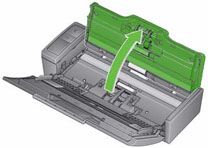
  1. トップカバーを開きます。
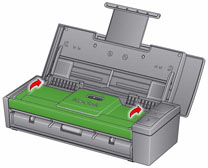
  2. スキャナーカバーを開けてください。 
    Image
  3. スキャナから電源を外します。
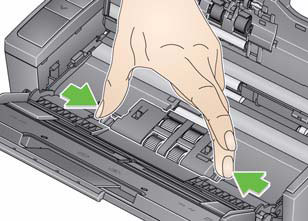
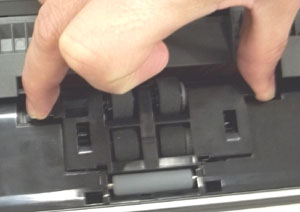
  4. フィードモジュールカバーを取り外します:
    • フィードモジュールカバーの両側にあるタブを押してください。
      Image
    • フィードモジュールカバーを持ち上げて取り外します。
      Image
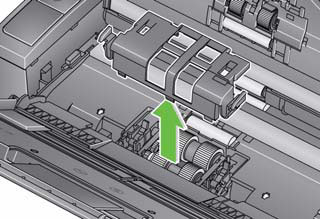
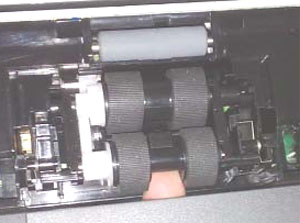
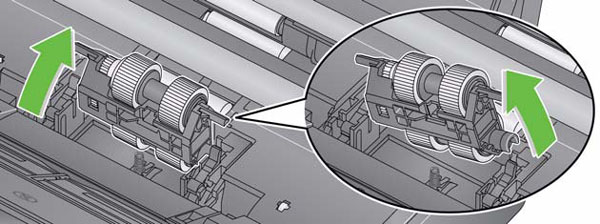
  5. フィードモジュールを取り外します:
    • 下から押し上げて、フィードモジュールを回転させます。
      Image
    • 片側を持ち上げ、フィードモジュールを取り外します。
      Image

フィードモジュールのインストール: 


  1. フィードモジュールシャフトの側面をフレームのスロットに挿入します。
    Image
  2. 反対側を挿入し、フィードモジュールを押して固定します。
  3. フィードモジュールカバーをフレームの開口部に合わせます。
  4. フィードモジュールカバーを押して固定します
    Image
  5. スキャナカバーを閉じます。
  6. スキャナに電源を接続します。
SCANMATE i940スキャナの分離ローラーの交換方法を教えてください。

分離ローラーの取り外し:

  1. スキャナから電源を外します。
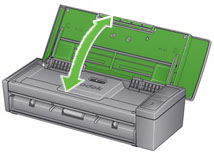
  2. トップカバーを開きます。
  3. スキャナーカバーを開けてください。
    Image
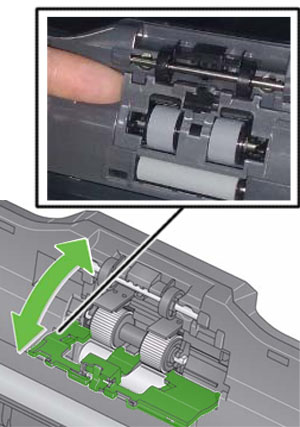
  4. 指の爪で分離ローラーカバーをこじ開けます。
    Image
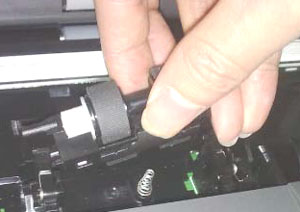
  5. 分離ローラーを取り外します:
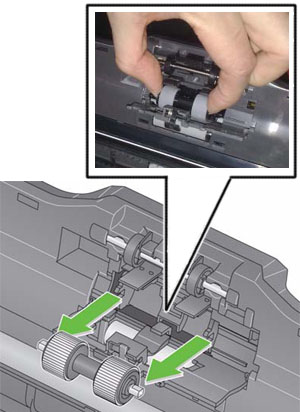
    • 親指と人差し指で分離ローラーの外側の端を持ちます。
    • 分離ローラーを引っ張って取り外します。
      Image

分離ローラーの取り付け

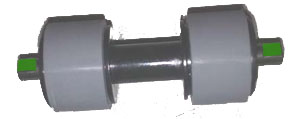
  1. シャフトの平らな面をフレームのスロットに合わせ、分離ローラーを挿入します。
    Image
  2. 分離ローラーを押して固定します。
  3. 分離ローラーカバーを閉じます。
    Image
  4. スキャナカバーを閉じます。
  5. スキャナに電源を接続します。
エラーコードE4(スキャナーエラー)を解決するには?

スキャナを再起動します。

  1. トップカバーを閉じます。
  2. トップカバーを開きます。 画像
  3. スキャナを再起動します。
  4. スキャンアプリケーションを再起動し、スキャンを再開します。
エラーコードU6(スキャナカバーオープンエラー)の解決方法を教えてください。

スキャナーのカバーを閉じます。

画像

エラーコードU8(マルチフィードエラー)を解決するには?
  1. スキャナーカバーを開けてください。
    Image
  2. マルチフィードドキュメントを取り出します。
  3. ドライバーウィンドウを使用する用紙の種類に変更します。
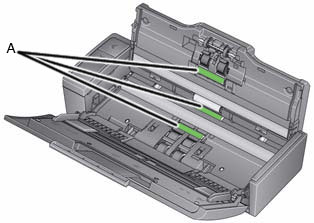
  4. 以下のものが汚れていないか、摩耗していないか確認してください:
    • 分離ローラー - A
    • フィードローラー - 
      Image
  5. スキャナーカバーを閉じてください。 
    重要: スキャンする文書が次の仕様を満たしていることを確認してください:

    • 使用可能な用紙重量:4.9~14.5 g/m2 (10.7~32 lbs.)
    • 最大原稿サイズ:21.6 x 165.1 cm(8.5 x 65インチ)

    <最小原稿サイズ:8.0 x 5.2 cm 
     ;

  6. 再度原稿をセットしてください。入力トレイに20枚以上の文書をセットしないでください。
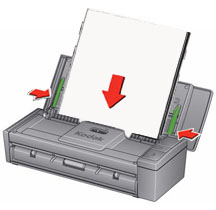
  7. ガイドを原稿の端に触れるまで動かしてください。
    Image
  8. スキャンアプリケーションを再起動し、スキャンを再開します。
エラーコードU9(紙詰まりまたは予期せぬエラー)を解決するには?

重要:U9エラーは、スキャナで紙詰まりが発生した場合に発生します。このエラーは、スキャン中に電源が切れるなど、予期せぬ事態が発生した場合にも発生します。一部の古いコンピュータオペレーティングシステムでは、電源なしでスキャナを使用すると、電源が切れる状況が発生することがあります。

スキャン中に白紙がスキャナから出てきましたか?

----------------------------------------------------IF YES--------------------------------------------------
  1. スキャナのカバーを開きます。
  2. スキャン中のドキュメントを取り出します。
  3. スキャナーカバーを閉じます。 Image
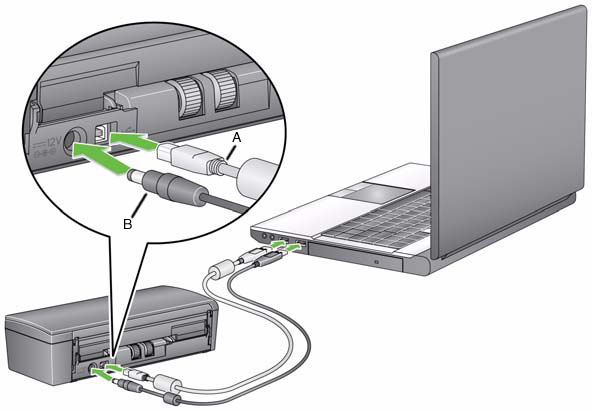
  4. スキャナとコンピュータ間のUSB接続を確認します。USBケーブル(B)を1本しか使用していない場合は、スキャナとコンピュータの間にもう1本のUSBケーブル(A)を接続してください。 Image
  5. 原稿を揃え、再度入力にセットします。
  6. ガイドがドキュメントの端にちょうど触れるまで動かします。
    Image
  7. スキャンアプリケーションを再起動し、再度スキャンを試みます。

----------------------------------------------------IF NO ---------------------------------------------------

  1. スキャナのカバーを開けます。
  2. スキャン中のドキュメントを取り出します。
    Image
  3. 紙詰まりを取り除きます:
    • スキャナ内部に紙片や異物がないか点検してください。
    • 必要であれば、清掃してください:
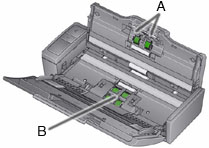
    • 洗浄
      • 分離ローラー - A
      • フィードモジュール - B
        Image
  4. スキャナの内部を点検し、必要に応じて清掃してください。
  5. スキャナカバーを閉じてください。 
    重要: スキャンする文書が次の仕様を満たしていることを確認してください:
    • 使用可能な用紙重量:4.9~14.5 g/m2 (10.7~32 lbs.)
    • 最大原稿サイズ:21.6 x 165.1 cm(8.5 x 65インチ) 
  6. 書類を整列させ、再度入力に読み込みます。
  7. ガイドがドキュメントの端にちょうど触れるまで動かします。
    Image
  8. スキャンアプリケーションを再起動し、スキャンを再開します。
スキャンの角が欠けてしまった場合はどうすればよいですか?

重要: 入力トレイからシートが均等に給紙されない場合、スキャンが斜めになり、スキャン処理中に画像の角が切り取られることがあります。

スキャナに文書を読み込むときは、次のようにしてください。

    すべてのインクと修正液が乾いていることを確認します。
  1. ホッチキスやクリップを取り除きます。
  2. シートの先端を揃えます。
  3. スキャンする側を手前にして、入力トレイの中央になるようにシートをセットします。
  4. シートの端にちょうど触れるまでサイドガイドを動かします。 画像
  5. 原稿をスキャンします。
  6. ドキュメントをスキャンします。
ドライバーをアップデートするには?
  1. 最新のドライバーを見つけるには、ここにあるドライバーおよびダウンロード ページにアクセスしてください。
  2. スキャナーのインストール方法の詳細については、ユーザーズガイドのセクション2を参照してください。
画質を向上させるには?


注意:

以下の手順でスキャナをクリーニングしてください。

  • 空気、液体、またはガスのスプレー式クリーナーやその他の家庭用クリーナーを使用しないでください。
  • 高温の表面にクリーナーを使用しないでください。
  • 使用前に表面を周囲温度まで冷ましてください。
  • 適切な換気をすること。
  • 狭い場所でクリーナーを使用しないでください。
内部パーツをクリーニングする前に、スキャナから電源コードを外してください。
  • トップカバーを開きます。
    イメージ
  • スキャナカバーを開けます。

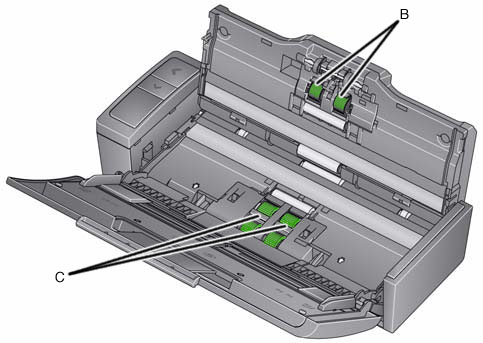
  • ローラークリーニングパッドで3つのフィードローラ-Aを左右に拭きます。
    Imageローラーを回転させて、表面全体をきれいにします。
  • 分離ローラーBをローラー・クリーニング・パッドで左右に拭きます。ローラーを回転させて、表面全体をクリーニングします。
  • フィードモジュールのタイヤ-Cをローラー・クリーニング・パッドで左右に拭いてください。
    Image
    注意:スキャナのクリーニングの詳細については、製品に付属のユーザーガイドを参照してください。
  • 電源コードをスキャナに接続します。
  • スキャナカバーを閉じます。
  • ドキュメントをスキャンします。
  • トラブルシューティング
    コンピュータがスキャナーを認識しない場合は?

    USBケーブルがコンピュータとスキャナのUSBポートに接続されていることを確認してください。

    接続を確認します。

      電源コードを接続し、スキャナ背面の電源コネクタに完全に収まっていることを確認します。

      注:壁のスイッチや電源タップを使用している場合は、それらがオンになっていることを確認してください。
    1. トップカバーを開きます。
    2. トップカバーを開けてください。
    緑色のGREATHAN LEDが光り続けていますか?

    いいえ

    の場合

    電源コンセントが正常に動作しているか確認してください。

      スキャナの電源コードをコンセントから取り外します。
    1. 別のデバイスを電源コンセントに差し込みます。
    スキャナーの動作が遅い場合はどうすればよいですか?
    • ホストPCがスキャナの最小要件を満たしていない可能性があります。ユーザーズ ガイドの付録 A「仕様」を参照してください。
    • 画像処理機能によっては、スキャナーの速度が低下することがあります。
    • 画像出力の解像度 (dpi) が高すぎる可能性があります。
    • 圧縮設定が低すぎる可能性があります。
    • アンチウイルスソフトウェアがすべてのTIFFまたはJPEGファイルをスキャンしている可能性があります。
    • ローカルドライブにスキャンしていることを確認してください。

    供給品

    サプライ品や消耗品の購入については、販売代理店にお問い合わせください。再販業者がわからない場合は、下の質問フォームに記入してください。

    お問い合わせ

    ご質問がありますか?必要事項をご記入の上、送信してください。

    さらに詳しく

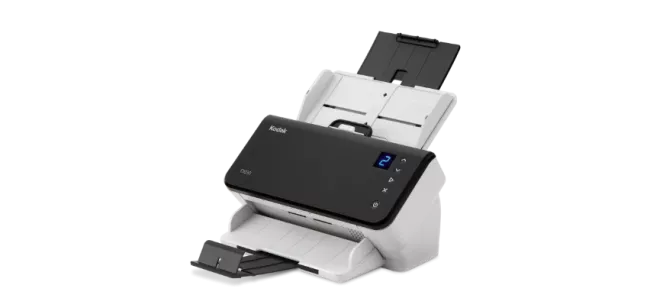
    E1030 スキャナー

    画像
    E1030 Scanner

    E1030 スキャナー

    • 30 ppm | 80 枚 ADF
    • 手頃な価格で実用的
    • クラス最大のフィーダー
    • デュアル ライト イルミネーション (DLI)
    • 9 つのクイック スキャン ジョブ

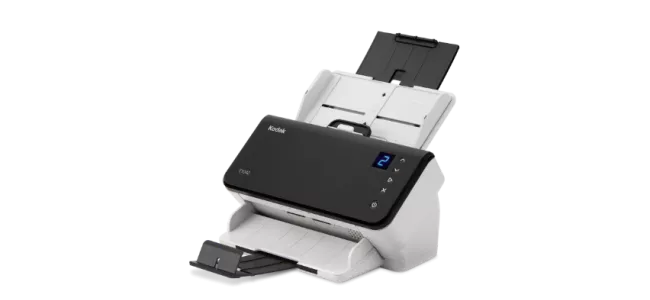
    E1040 スキャナー

    画像
    E1040 Scanner

    E1040 スキャナー

    • 40 ppm | 80 枚 ADF
    • 信頼性が高く強力
    • デュアル ライト イルミネーション (DLI)
    • 9 つのクイック スキャン ジョブ
    • モジュール式パスポートと法定フラットベッドが利用可能