Registra il tuo scanner

Registra subito il tuo scanner per ottenere il massimo dal tuo investimento.

Registra

Immagine
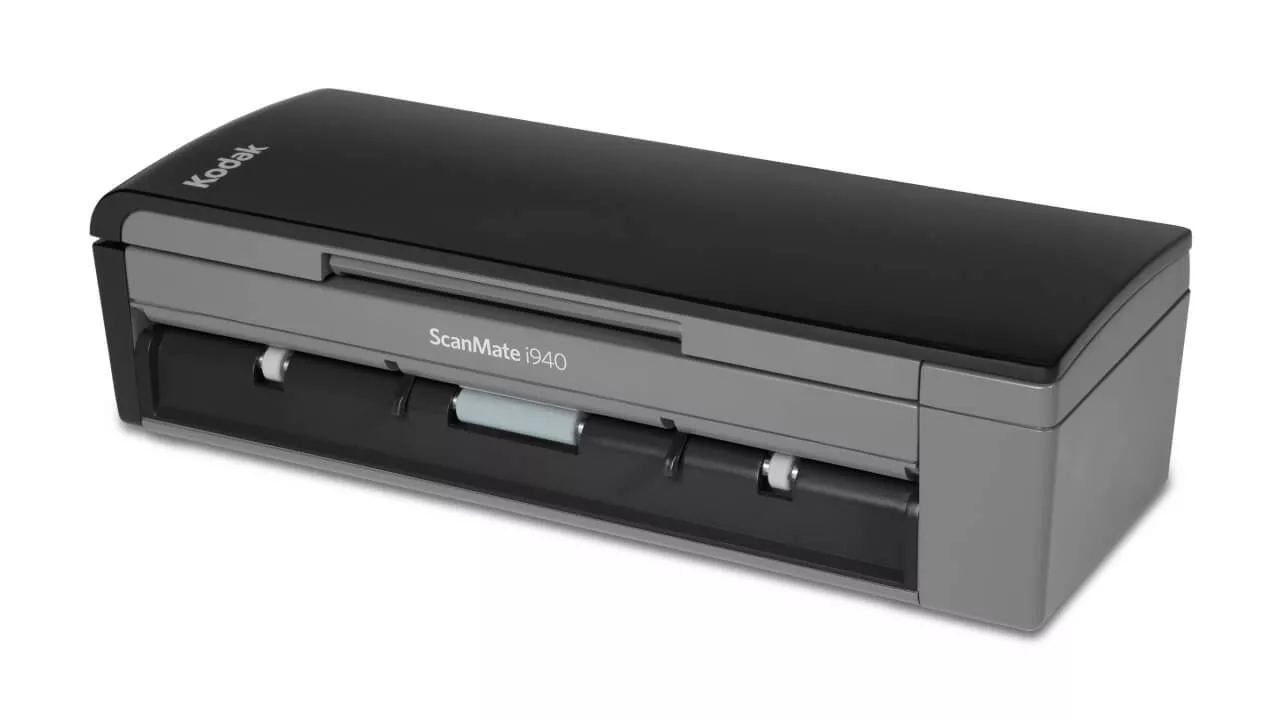
SCANMATE i940 Scanner Banner

Driver e software

Contratto di licenza

Contratto di licenza

L’esecuzione del download da Kodak Alaris implica l’accettazione dei termini e delle condizioni riportati nel contratto di licenza. Le dimensioni effettive dei file multilingue scaricabili possono variare.

Windows Drivers

Windows Drivers

Il processo di installazione può essere complesso. Leggere le note di rilascio prima del download. Scaricando da Kodak Alaris, si accettano i termini e le condizioni del contratto di licenza. Le dimensioni effettive dei file scaricati in più lingue possono variare;

Sistemi operativi testati su:

Vai a specifications per l'elenco completo, consulta le note di rilascio per i dettagli.

Version: 8.7

CD Windows completoWindows (solo driver)

Driver per scanner KODAK serie i900 - Linux

Driver per scanner serie i900 - Linux

NOTA: I driver LINUX non sono validi per lo scanner i920. Scaricare i driver LINUX a 32 e 64 bit solo per lo scanner i940.

Sistemi operativi testati su:

  • (solo processori Intel/AMD x86/x64)
  • Ubuntu 18.04 64-bit
  • Ubuntu 16.04 64-bit e 32-bit
  • Open SUSE 11.3 (i586) 32-bit
  • Open SUSE LEAP 15.1 64-bit
  • SUSE Linux Enterprise Desktop 12.2 64-bit
  • SUSE Linux Enterprise Desktop 15 SP5 per 64-bit
  • Neokylin-NKLD-V7_U2-ZX64-REL-build54
  • NeoKylin-Live-Desktop-6.0-x86_64-B060-20160822
  • NeoKylin-Linux-Desktop-6.0-x86_64-B045-20141201 64-bit
  • NeoKylin-Linux-Desktop-6.0 i586 32-bit

I file dei driver LINUX a 32 e 64 bit non includono le Guide. Espandere il file (ad esempio, tar -xf *.gz) e quindi eseguire lo script di installazione (ad esempio, sudo ./setup).

Versione: 7.1

Deb Linux 32 Bit RPM Linux 32 BitDeb Linux 64 Bit RPM Linux 64 Bit

Capture Pro Software Limited Edition

Capture Pro Software Limited Edition

Acquisite e indicizzate i vostri dati critici e inviate informazioni più intelligenti ai sistemi ECM e alle applicazioni aziendali per snellire i flussi di lavoro e i processi.

Request Software

Applicazione Smart Touch

Applicazione Smart Touch

Leggere le note di rilascio prima di eseguire il download. L’esecuzione del download da Alaris implica l’accettazione dei termini e condizioni riportati nel contratto di licenza. Le dimensioni effettive dei file multilingue scaricabili possono variare.

Request Software

Kofax VRS Support

Kofax VRS Support

Lo scanner KODAK SCANMATE i940 è stato certificato da Kofax con le seguenti versioni VRS:

Per ulteriori informazioni consultare il Kofax Scanner Configurator.

Versione: 5.1

Download

Dettagli sui partner di integrazione

Dettagli sui partner di integrazione

Kodak Alaris presenta numerose opzioni di integrazione per gli scanner, dalle opzioni di integrazione thick client tradizionali, con i driver TWAIN, ISIS e WIA, all’intuitivo scanner SDK.

Kodak dispone inoltre di un’innovativa API Web RESTful per gli scanner abilitati all’integrazione sulla nostra rete da qualunque piattaforma, senza la necessità dell’installazione di driver host.

Request information

Manuali e guide

Domande frequenti

Come ottenere il massimo dai nostri prodotti? Scopri le domande frequenti relative al prodotto.

Utilizzo
Come posso ottenere servizi professionali e assistenza per lo scanner?

Per informazioni su come contattare l'assistenza Kodak Alaris, visitare il sito Servizi e assistenza Kodak Alaris.

Come si controlla la versione SVT/Driver?
  1. Aprire il Pannello di controllo > Installazione applicazioni (XP) o Programmi e funzionalità (Vista e 7).
  2. Scorrere fino a Kodak [Modello di scanner] Scanner
  3. Vista e 7 - La versione si trova nella colonna all'estrema destra. Prendere nota della versione.
  4. XP - Fare clic sul collegamento "Fare clic qui per informazioni sul supporto". Annotare la versione.
Come si usa Smart Touch?

Per informazioni sull'utilizzo di questo software, consultare la Guida per l'utente di Smart Touch.

Mantenimento
Come posso migliorare la qualità delle immagini?

Pulire lo scanner utilizzando la procedura documentata di seguito:

CAUTELA:

  • Non utilizzare detergenti spray ad aria, liquidi o gassosi o altri detergenti per la casa.
  • Non utilizzare detergenti su superfici calde.
  • Lasciare raffreddare le superfici a temperatura ambiente prima dell'uso.
  • Utilizzare una ventilazione adeguata. Non utilizzare i detergenti in spazi ristretti.
  1. Scollegare il cavo di alimentazione dallo scanner prima di pulire le parti interne.
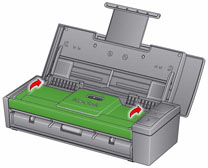
  2. Aprire il coperchio superiore.
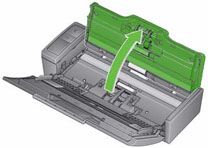
  3. Aprire il coperchio dello scanner.
    Image

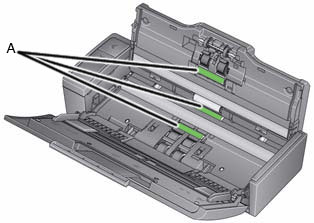
  4. Pulire i tre rulli di alimentazione - A da un lato all'altro con un tampone per la pulizia dei rulli. Ruotare i rulli per pulire l'intera superficie.
    Image
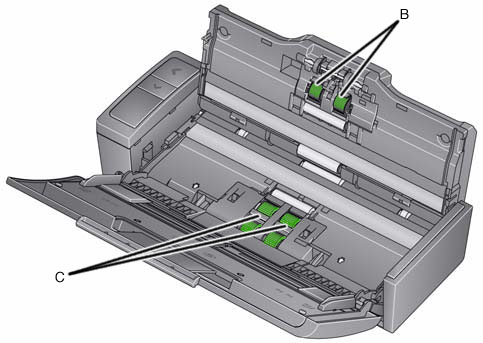
  5. Pulire i rulli di separazione - B da un lato all'altro con un tampone per la pulizia dei rulli. Ruotare i rulli per pulire l'intera superficie.
  6. Pulire le gomme del modulo di alimentazione - C da un lato all'altro con un tampone per la pulizia dei rulli. Ruotare i rulli per pulire l'intera superficie.
    Image
    NOTA: Per ulteriori informazioni sulla pulizia dello scanner, consultare il manuale d'uso fornito con il prodotto.
  7. Collegare l'alimentazione.
  8. Collegare il cavo di alimentazione allo scanner.
  9. Chiudere il coperchio dello scanner.
  10. Scansionare il/i documento/i.
Come si aggiorna un driver?
  1. Andare alla pagina Driver e download situata qui per trovare i driver più recenti.
  2. Per istruzioni dettagliate su come installare uno scanner, consultare la Sezione 2 della Guida dell'utente.
Come si risolve il codice di errore U6 (errore di apertura del coperchio dello scanner)?

Chiudere il coperchio dello scanner.

Immagine

Come si risolve un codice di errore E4 (errore dello scanner)?

Riavviare lo scanner:

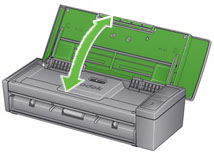
  1. Chiudere il coperchio superiore.
  2. Aprire il coperchio superiore.
    Image
  3. Riavviare l'applicazione di scansione e riprendere la scansione.
Come si risolve un codice di errore U8 ("Multifeed error")?
  1. Aprire il coperchio dello scanner.
    Immagine
  2. Rimuovere i documenti multifoglio.
  3. Cambia la finestra del driver con il tipo di carta in uso.
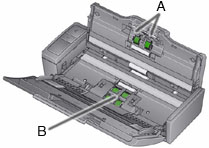
  4. Controllare che i seguenti elementi siano puliti e non usurati:
    • Rulli di separazione - A
    • Rulli di alimentazione - B
      Immagine
  5. Chiudere il coperchio dello scanner.

    IMPORTANTE: Verificare che i documenti da scansionare soddisfino le seguenti specifiche:
    • Peso della carta accettabile: da 4,9 a 14,5 g/m2 (da 10,7 a 32 libbre)
    • Dimensioni massime del documento: 21,6 x 165,1 cm (8,5 x 65 pollici)
    • Dimensioni minime del documento: 8,0 x 5,2 cm (3,15 x 2,05 pollici)
    • Il numero massimo di documenti nel vassoio di alimentazione è 20

  6. Allineare e caricare nuovamente i documenti. Non caricare più di 20 documenti nel vassoio di alimentazione.
  7. Spostare le guide finché non toccano il bordo del documento.
    Immagine
  8. Riavviare l'applicazione di scansione e riprendere la scansione.
Come si risolve un codice di errore U9 (inceppamento carta o errore imprevisto)?

IMPORTANTE: L'errore U9 si verifica quando si verifica un inceppamento della carta nello scanner. Questo errore può verificarsi anche quando si verifica un evento imprevisto, come la perdita di alimentazione durante la scansione. durante la scansione. Con alcuni vecchi sistemi operativi del computer, quando si utilizza lo scanner senza l'alimentazione, può verificarsi una situazione di stasi energetica.

Un foglio bianco è uscito dallo scanner durante la scansione?

----------------------------------------------------IF YES--------------------------------------------------

  1. Aprire il coperchio dello scanner.
  2. Rimuovere i documenti in fase di scansione.
  3. Chiudere il coperchio dello scanner.
    Immagine
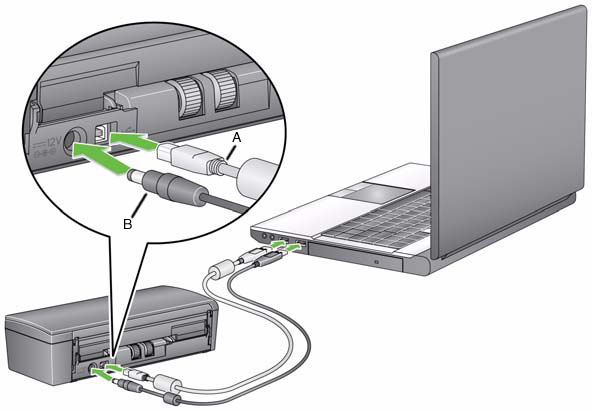
  4. Controllare i collegamenti USB tra lo scanner e il computer. Se si utilizza un solo cavo USB (B), collegare l'altro cavo USB (A) tra lo scanner e il computer. Immagine
  5. Allineare i documenti e caricarli di nuovo nell'ingresso.
  6. Spostare le guide fino a quando non toccano il bordo del documento.
    Immagine
  7. Riavviare l'applicazione di scansione e provare a scansionare nuovamente.

----------------------------------------------------IF NO ---------------------------------------------------

  1. Aprire il coperchio dello scanner.
  2. Rimuovere i documenti in fase di scansione.
    Immagine
  3. Eliminare l'inceppamento della carta:
    • Ispettare l'interno dello scanner per verificare la presenza di pezzi di carta o altri oggetti estranei.
    • Se necessario, pulire:
      • Rulli di separazione - A
      • Modulo di alimentazione - B
        Immagine
  4. Ispezionare l'interno dello scanner e pulirlo se necessario.
  5. Chiudere il coperchio dello scanner.

    IMPORTANTE: Verificare che i documenti da scansionare soddisfino le seguenti specifiche:
    • Peso della carta accettabile: da 4,9 a 14,5 g/m2 (da 10,7 a 32 lbs.)
    • Dimensioni massime del documento: 21,6 x 165,1 cm (8,5 x 65 pollici)
    • Dimensioni minime del documento: 8,0 x 5,2 cm (3,15 x 2,05 pollici)

  6. Allineare i documenti e caricarli di nuovo nell'ingresso.
  7. Spostare le guide finché non toccano il bordo del documento.
    Immagine
  8. Riavviare l'applicazione di scansione e riprendere la scansione.
Come si sostituisce il modulo di alimentazione dello scanner SCANMATE i940?

Rimozione del modulo feed:

  1. Aprire il coperchio superiore.
  2. Aprire il coperchio dello scanner.
    Image
  3. Scollegare l'alimentazione dallo scanner.
  4. Rimuovere il coperchio del modulo di alimentazione:
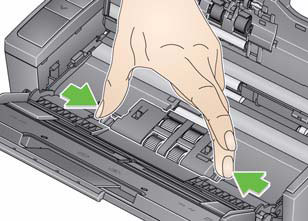
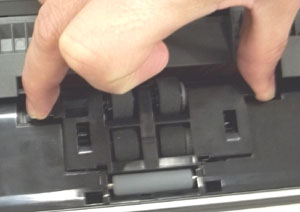
    • Schiacciare le linguette su ciascun lato del coperchio del modulo di alimentazione.
      Immagine
    • Sollevare e rimuovere il coperchio del modulo di alimentazione.
      Immagine
  5. Smontare il modulo di alimentazione:
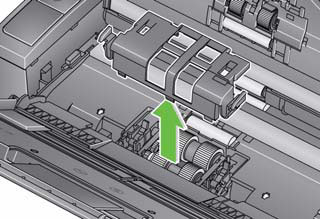
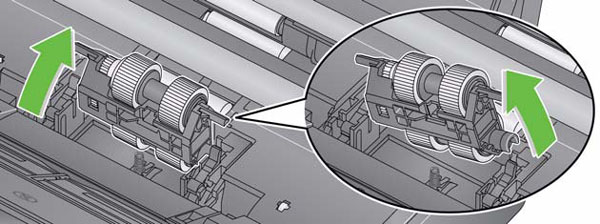
    • Spingere verso l'alto dal basso per ruotare il modulo di alimentazione.
      Immagine
    • Sollevare un lato, quindi rimuovere il modulo di alimentazione.
      Immagine

Installazione del modulo di alimentazione:

  1. Inserire il lato dell'albero del modulo di alimentazione nella fessura del telaio. 
    Immagine
  2. Inserire l'altro lato e spingere il modulo di alimentazione per fissarlo.
  3. Allineare il coperchio del modulo di alimentazione con l'apertura nel telaio.
  4. Premere sul coperchio del modulo di alimentazione per farlo aderire.
    Immagine
  5. Chiudere il coperchio dello scanner.
  6. Collegare l'alimentazione allo scanner.
Come si sostituisce il rullo di separazione dello scanner SCANMATE i940?

Rimuovere il rullo di separazione:

  1. Scollegare l'alimentazione dallo scanner.
  2. Aprire il coperchio superiore.
  3. Aprire il coperchio dello scanner.
    Image
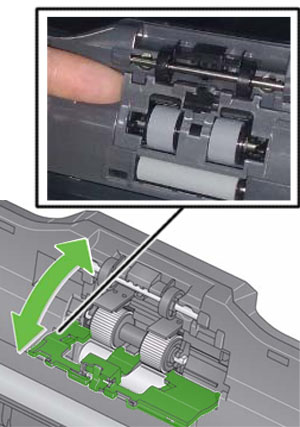
  4. Aprire il coperchio del rullo di separazione con l'unghia del dito.
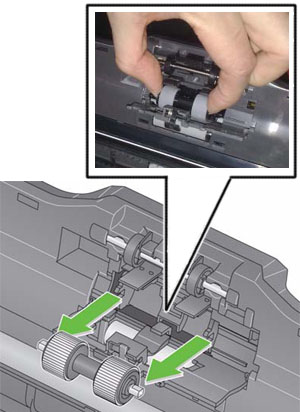
    Immagine
  5. Rimuovere il rullo di separazione:
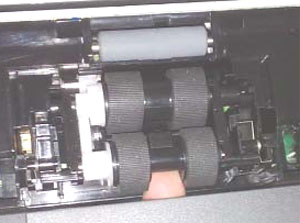
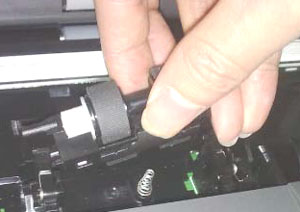
    • Tenere il rullo di separazione sui bordi esterni con il pollice e il dito puntato.
    • Tirare il rullo di separazione per rimuoverlo.
      Immagine

Installazione del rullo di separazione:

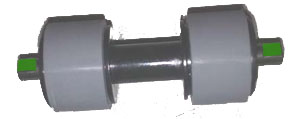
  1. Inserire il rullo di separazione con i lati piatti dell'albero allineati con le fessure del telaio.
    Immagine
  2. Premere il rullo di separazione per posizionarlo.
  3. Chiudere il coperchio del rullo di separazione.
    Image
  4. Chiudere il coperchio dello scanner.
  5. Collegare l'alimentazione allo scanner.
Cosa devo fare se le mie scansioni presentano angoli tagliati?

IMPORTANTE: Se un foglio non viene alimentato in modo uniforme dal vassoio di alimentazione, la scansione potrebbe risultare obliqua e gli angoli dell'immagine potrebbero essere tagliati durante il processo di scansione.

Per ottenere risultati ottimali quando si caricano i documenti nello scanner, attenersi alle seguenti indicazioni:

  1. Verificare che tutti gli inchiostri e i liquidi di correzione siano asciutti.
  2. Rimuovete eventuali punti metallici o graffette.
  3. Allineare i bordi anteriori dei fogli.
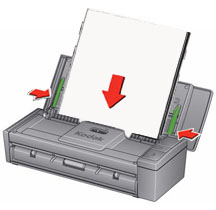
  4. Caricare i fogli in modo che siano centrati nel vassoio di alimentazione con il lato da sottoporre a scansione rivolto verso di voi.
  5. Spostare le guide laterali finché non toccano i bordi dei fogli.
    Immagine
  6. Scansionare il/i documento/i.
Quali sono le forniture e i materiali di consumo disponibili per gli scanner KODAK?

Per informazioni sui materiali disponibili, consulti il Catalogo delle Forniture e dei Materiali di Consumo per gli Scanner KODAK.

Risoluzione dei problemi
Cosa devo fare se lo scanner funziona lentamente?
  • Il PC host potrebbe non soddisfare i requisiti minimi dello scanner. Vedere l'Appendice A, Specifiche, nella Guida dell'utente.
  • Alcune funzioni di elaborazione delle immagini possono ridurre la velocità dello scanner.
  • La risoluzione (dpi) per l'uscita delle immagini potrebbe essere troppo alta.
  • L'impostazione di compressione potrebbe essere troppo bassa.
  • Il software antivirus potrebbe scansionare tutti i file TIFF o JPEG.
  • Verificare che la scansione venga eseguita su un'unità locale.
Cosa succede se il computer non riconosce lo scanner?

Verificare che il cavo USB sia inserito in una porta USB del computer e dello scanner.

Controllare i collegamenti:

  1. Collegare il cavo di alimentazione e verificare che sia completamente inserito nel connettore di alimentazione sul retro dello scanner.
  2. Collegare la spina del cavo di alimentazione in una presa di corrente funzionante.

    NOTA: se si utilizza un interruttore a muro o una ciabatta, verificare che siano accesi.

  3. Aprire il coperchio superiore.

Il LED verde maggiore di > si illumina in modo continuo?

Se no

Verificare che la presa di corrente funzioni correttamente.

  1. Rimuovere il cavo di alimentazione dello scanner dalla presa di corrente.
  2. Collegare un altro dispositivo alla presa di alimentazione.

Materiali di consumo

Contatta il tuo rivenditore per acquistare forniture e materiali di consumo. Se non sai chi è il tuo rivenditore, per favore compila il modulo Fai una domanda qui sotto.

Guida

Hai bisogno di assistenza? Completa il seguente modulo di richiesta informazioni e ti contatteremo.

Esplora di più

.

Scanner E1030

Immagine
E1030 Scanner

Scanner E1030

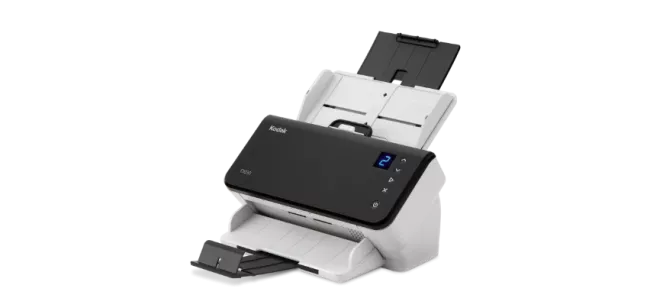
  • 30 ppm | 80 fogli ADF
  • Abbordabile e pratico
  • L'alimentatore più grande della sua categoria
  • Illuminazione a doppia luce (DLI)
  • 9 lavori di scansione rapida

Scanner E1040

Immagine
E1040 Scanner

Scanner E1040

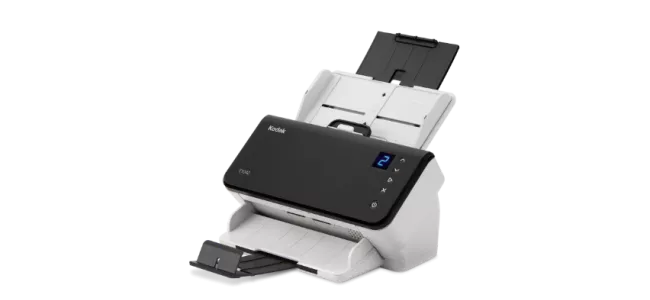
  • 40 ppm | 80 fogli ADF
  • Abbordabile e pratico
  • L'alimentatore più grande della sua categoria
  • Illuminazione a doppia luce (DLI)
  • 9 lavori di scansione rapida