Accedi al portale partner
Guida
Hai bisogno di assistenza? Completa il seguente modulo di richiesta informazioni e ti contatteremo.

Registra subito il tuo scanner per ottenere il massimo dal tuo investimento.
Contratto di licenza
L’esecuzione del download da Kodak Alaris implica l’accettazione dei termini e delle condizioni riportati nel contratto di licenza. Le dimensioni effettive dei file multilingue scaricabili possono variare.
Windows Drivers
Il processo di installazione può essere complesso. Leggere le note di rilascio prima del download. Scaricando da Kodak Alaris, si accettano i termini e le condizioni del contratto di licenza. Le dimensioni effettive dei file scaricati in più lingue possono variare;
Sistemi operativi testati su:
Vai a specifications per l'elenco completo, consulta le note di rilascio per i dettagli.
Version: 8.7
Driver per scanner KODAK serie i900 - Linux
NOTA: I driver LINUX non sono validi per lo scanner i920. Scaricare i driver LINUX a 32 e 64 bit solo per lo scanner i940.
Sistemi operativi testati su:
I file dei driver LINUX a 32 e 64 bit non includono le Guide. Espandere il file (ad esempio, tar -xf *.gz) e quindi eseguire lo script di installazione (ad esempio, sudo ./setup).
Versione: 7.1
Deb Linux 32 Bit RPM Linux 32 BitDeb Linux 64 Bit RPM Linux 64 Bit
Capture Pro Software Limited Edition
Acquisite e indicizzate i vostri dati critici e inviate informazioni più intelligenti ai sistemi ECM e alle applicazioni aziendali per snellire i flussi di lavoro e i processi.
Applicazione Smart Touch
Leggere le note di rilascio prima di eseguire il download. L’esecuzione del download da Alaris implica l’accettazione dei termini e condizioni riportati nel contratto di licenza. Le dimensioni effettive dei file multilingue scaricabili possono variare.
Kofax VRS Support
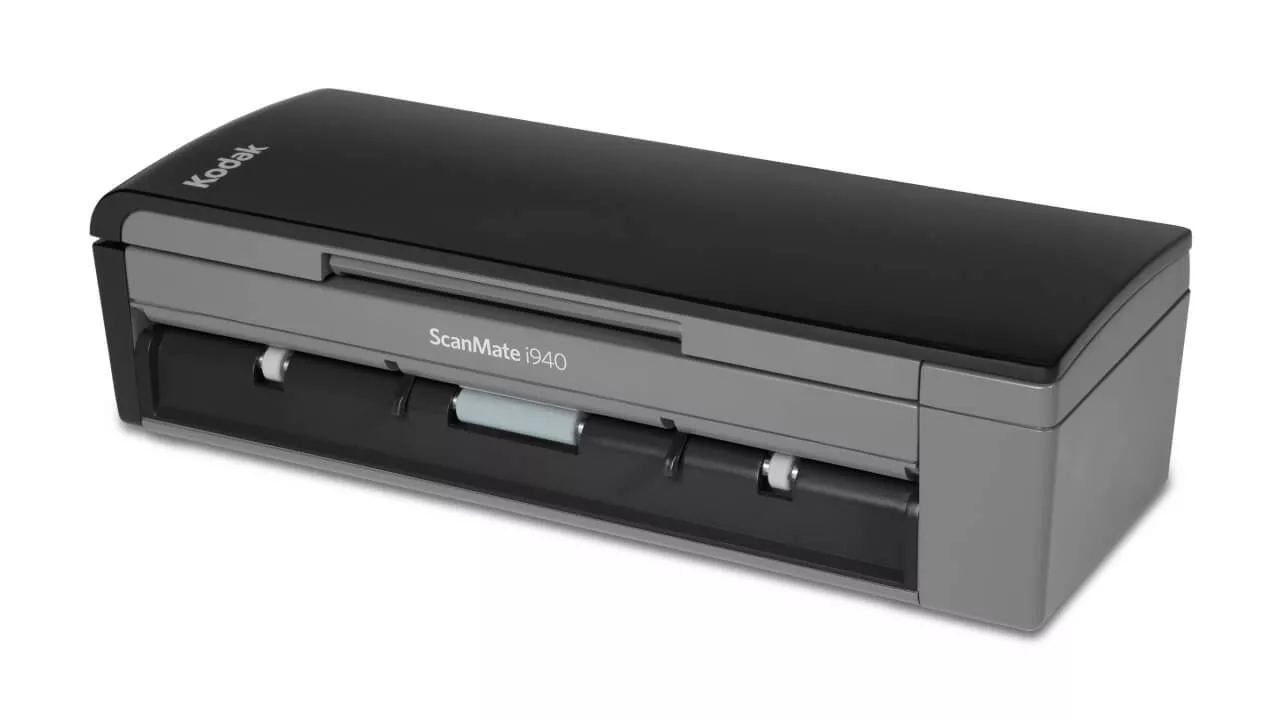
Lo scanner KODAK SCANMATE i940 è stato certificato da Kofax con le seguenti versioni VRS:
Per ulteriori informazioni consultare il Kofax Scanner Configurator.
Versione: 5.1
Dettagli sui partner di integrazione
Kodak Alaris presenta numerose opzioni di integrazione per gli scanner, dalle opzioni di integrazione thick client tradizionali, con i driver TWAIN, ISIS e WIA, all’intuitivo scanner SDK.
Kodak dispone inoltre di un’innovativa API Web RESTful per gli scanner abilitati all’integrazione sulla nostra rete da qualunque piattaforma, senza la necessità dell’installazione di driver host.
Come ottenere il massimo dai nostri prodotti? Scopri le domande frequenti relative al prodotto.
Per informazioni su come contattare l'assistenza Kodak Alaris, visitare il sito Servizi e assistenza Kodak Alaris.
Per informazioni sull'utilizzo di questo software, consultare la Guida per l'utente di Smart Touch.
Pulire lo scanner utilizzando la procedura documentata di seguito:
CAUTELA:
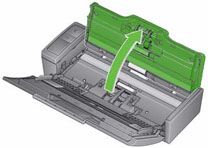
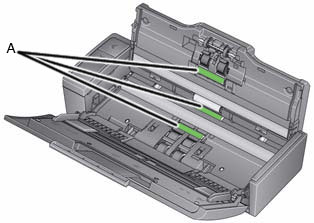
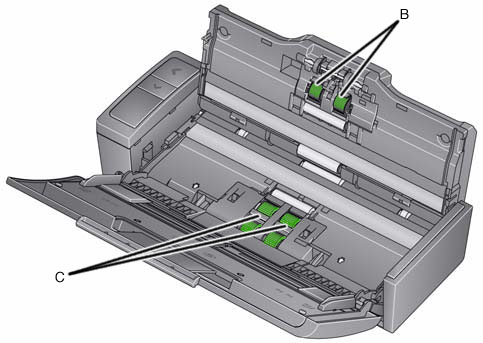
Chiudere il coperchio dello scanner.
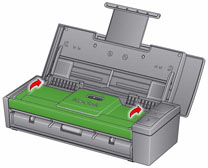
Riavviare lo scanner:
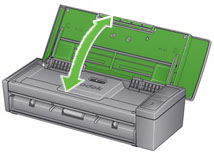
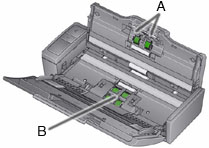
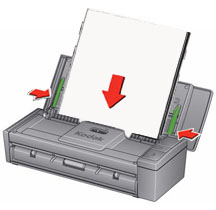
IMPORTANTE: L'errore U9 si verifica quando si verifica un inceppamento della carta nello scanner. Questo errore può verificarsi anche quando si verifica un evento imprevisto, come la perdita di alimentazione durante la scansione. durante la scansione. Con alcuni vecchi sistemi operativi del computer, quando si utilizza lo scanner senza l'alimentazione, può verificarsi una situazione di stasi energetica.
Un foglio bianco è uscito dallo scanner durante la scansione?
----------------------------------------------------IF YES--------------------------------------------------
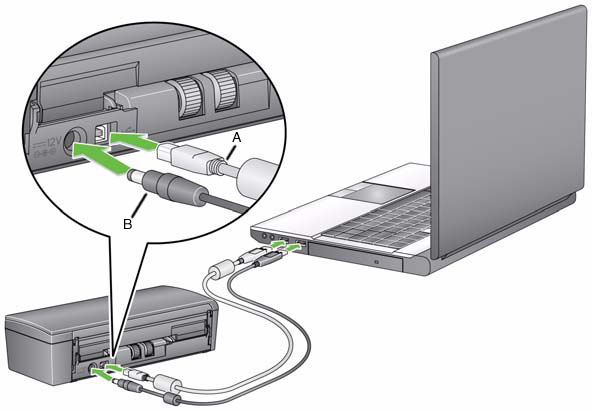
----------------------------------------------------IF NO ---------------------------------------------------
Rimozione del modulo feed:
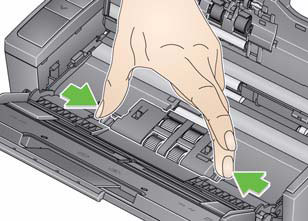
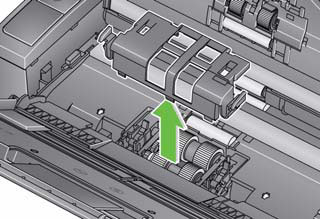
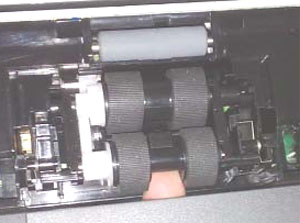
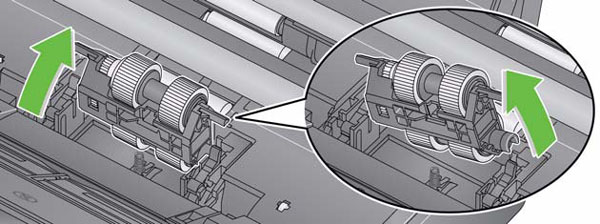
Installazione del modulo di alimentazione:
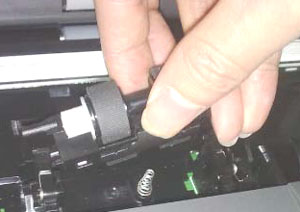
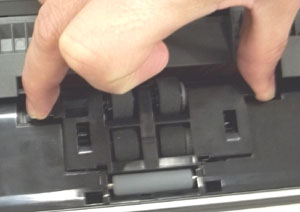
Rimuovere il rullo di separazione:
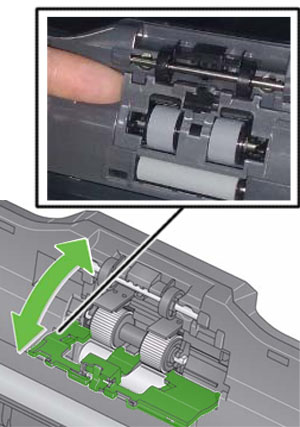
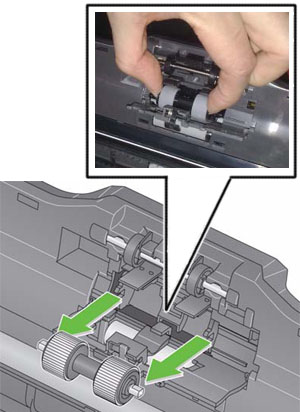
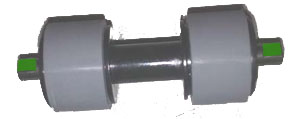
Installazione del rullo di separazione:
IMPORTANTE: Se un foglio non viene alimentato in modo uniforme dal vassoio di alimentazione, la scansione potrebbe risultare obliqua e gli angoli dell'immagine potrebbero essere tagliati durante il processo di scansione.
Per ottenere risultati ottimali quando si caricano i documenti nello scanner, attenersi alle seguenti indicazioni:
Per informazioni sui materiali disponibili, consulti il Catalogo delle Forniture e dei Materiali di Consumo per gli Scanner KODAK.
Verificare che il cavo USB sia inserito in una porta USB del computer e dello scanner.
Controllare i collegamenti:
Il LED verde maggiore di > si illumina in modo continuo?
Se no
Verificare che la presa di corrente funzioni correttamente.
Contatta il tuo rivenditore per acquistare forniture e materiali di consumo. Se non sai chi è il tuo rivenditore, per favore compila il modulo Fai una domanda qui sotto.
Hai bisogno di assistenza? Completa il seguente modulo di richiesta informazioni e ti contatteremo.